
¿Cómo podemos
ayudarte hoy?
Encuentra guías paso a paso para configurar tu cuenta, gestionar tus campos y aprovechar todas las herramientas de FeCeilo.
Guías de uso
Explora cada módulo para aprender a utilizar las principales funciones de FeCeilo.
De la imagen a la decisión, paso a paso.
Aprende a organizar tus campos, colaborar con tu equipo y convertir información agrícola en mejores decisiones. Elige una guía para comenzar.
Crear una cuenta
Para comenzar a utilizar FeCeilo, crea una cuenta asociada a tu organización o grupo de trabajo. Este será el espacio principal desde el que podrás gestionar tus campos, cargar información, solicitar estudios y trabajar con otros colaboradores.
1. Registra tu organización o grupo de trabajo
Ingresa a la página de registro de FeCeilo y proporciona el nombre de tu organización, grupo de trabajo o nombre profesional.
Este nombre identificará tu espacio de trabajo dentro de FeCeilo. Puede corresponder, por ejemplo, al nombre de un ingenio, empresa agrícola, asociación, equipo de trabajo o profesional independiente.
Selecciona el país y estado correspondientes y presiona Continuar.
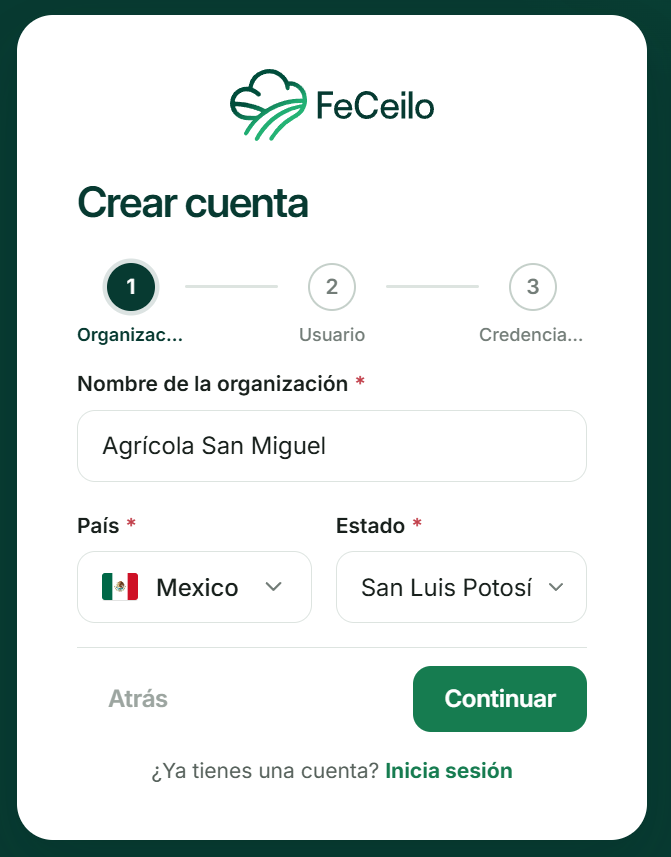
FeCeilo está diseñado para trabajar de forma colaborativa. La organización o grupo de trabajo funciona como el espacio principal desde el que se administran los campos, la información y los estudios. Posteriormente podrás incorporar colaboradores y asignarles diferentes permisos.
2. Identifica al responsable de la cuenta
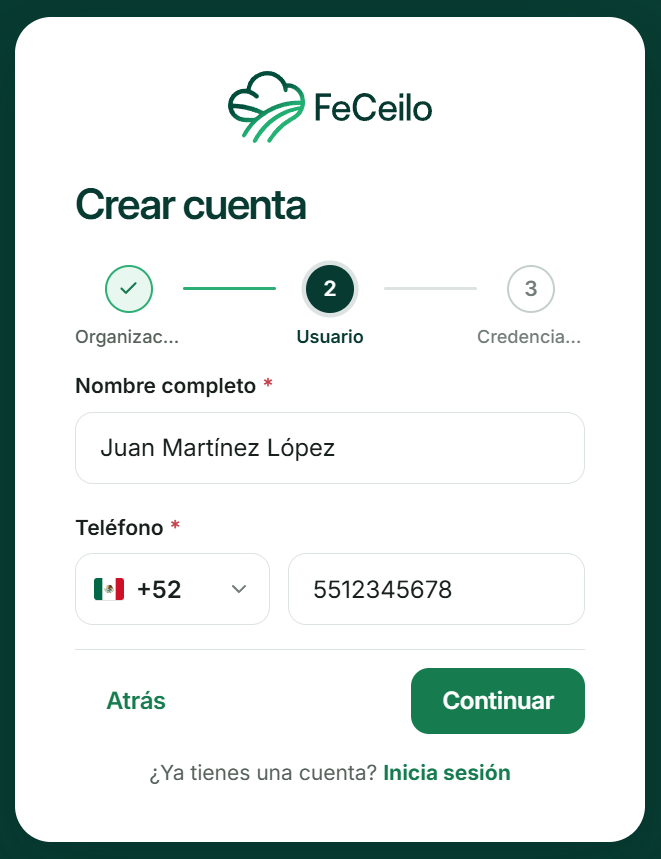
En la siguiente pantalla, proporciona el nombre completo de la persona responsable de gestionar la información de la organización y un número de teléfono de contacto.
Esta persona será el usuario inicial de la organización en FeCeilo y podrá posteriormente incorporar colaboradores y administrar sus permisos.
3. Configura tus datos de acceso
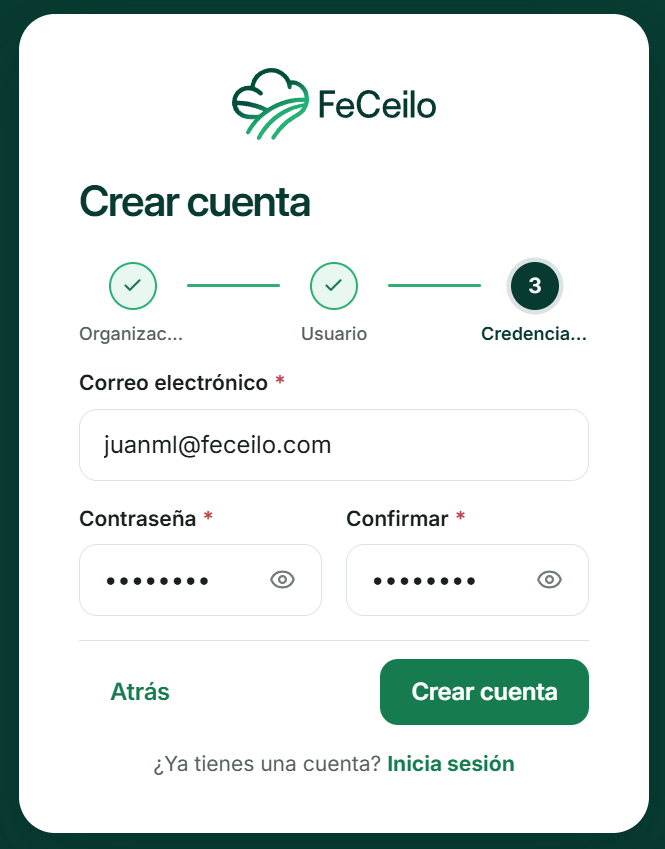
A continuación, proporciona el correo electrónico que utilizarás para acceder a FeCeilo y crea una contraseña.
Confirma nuevamente la contraseña y, cuando todos los datos sean correctos, selecciona Crear cuenta.
4. Revisa tu correo electrónico
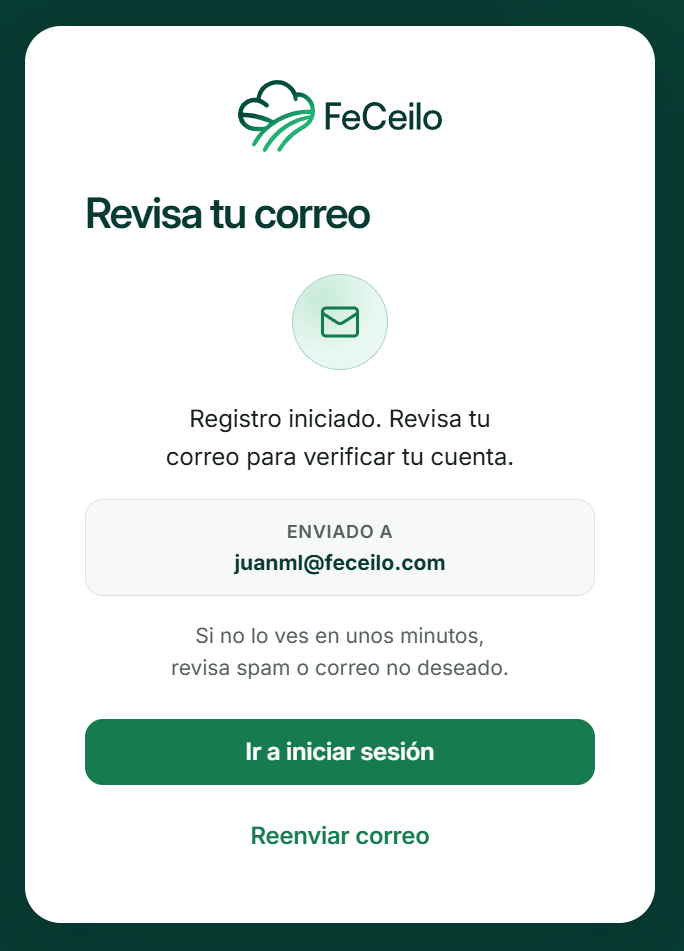
Después de crear la cuenta, FeCeilo enviará automáticamente un correo de verificación a la dirección que proporcionaste.
La plataforma mostrará una pantalla indicando la dirección a la que fue enviado el mensaje. Si no lo encuentras después de unos minutos, revisa también las carpetas de spam o correo no deseado.
5. Confirma tu correo
Abre el correo enviado por FeCeilo y selecciona Confirmar mi correo. Esto verificará tu dirección de correo electrónico y activará tu cuenta.
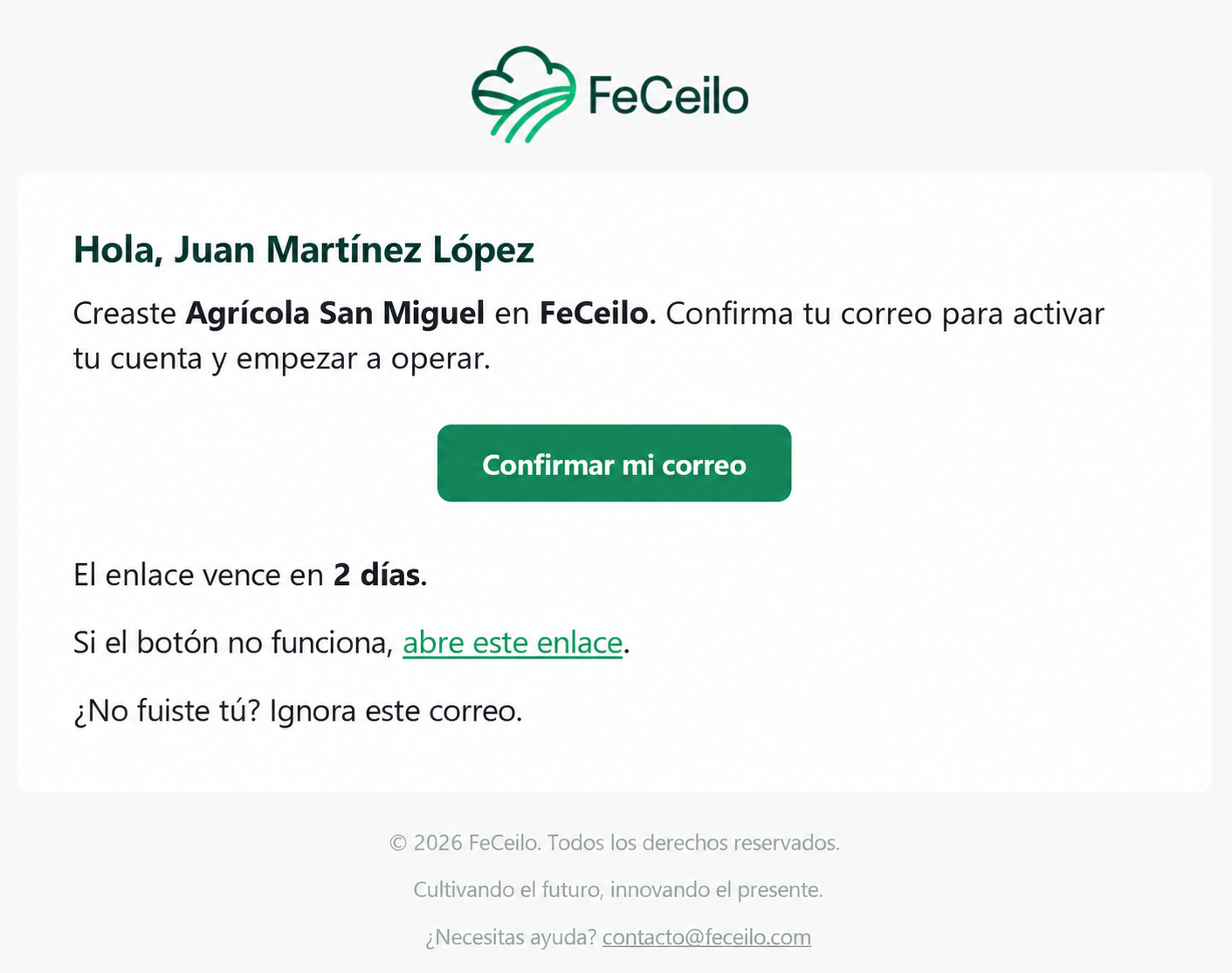
Una vez confirmado tu correo electrónico, podrás iniciar sesión en FeCeilo y comenzar a configurar tu espacio de trabajo.
6. Solicita la eliminación de tu cuenta
Si deseas dejar de utilizar FeCeilo, puedes solicitar la eliminación de tu cuenta enviando un correo electrónico a contacto@feceilo.com, preferentemente desde la dirección registrada en la plataforma.
En el mensaje indica que solicitas la eliminación de tu cuenta. La solicitud se atenderá en un plazo no mayor a 30 días hábiles a partir de su recepción.
Se eliminará tu cuenta de usuario y dejarás de tener acceso a FeCeilo y de formar parte de la organización. La información que hayas cargado o registrado se conservará dentro de la organización, que es la propietaria de dicha información.
La solicitud de eliminación de tu cuenta implicará también la eliminación de todas las cuentas de colaboradores y de toda la información contenida en la organización, incluidos los campos, estudios, archivos y registros asociados.
Enviar solicitud de eliminación de cuenta por correo electrónico →
Conocer FeCeilo
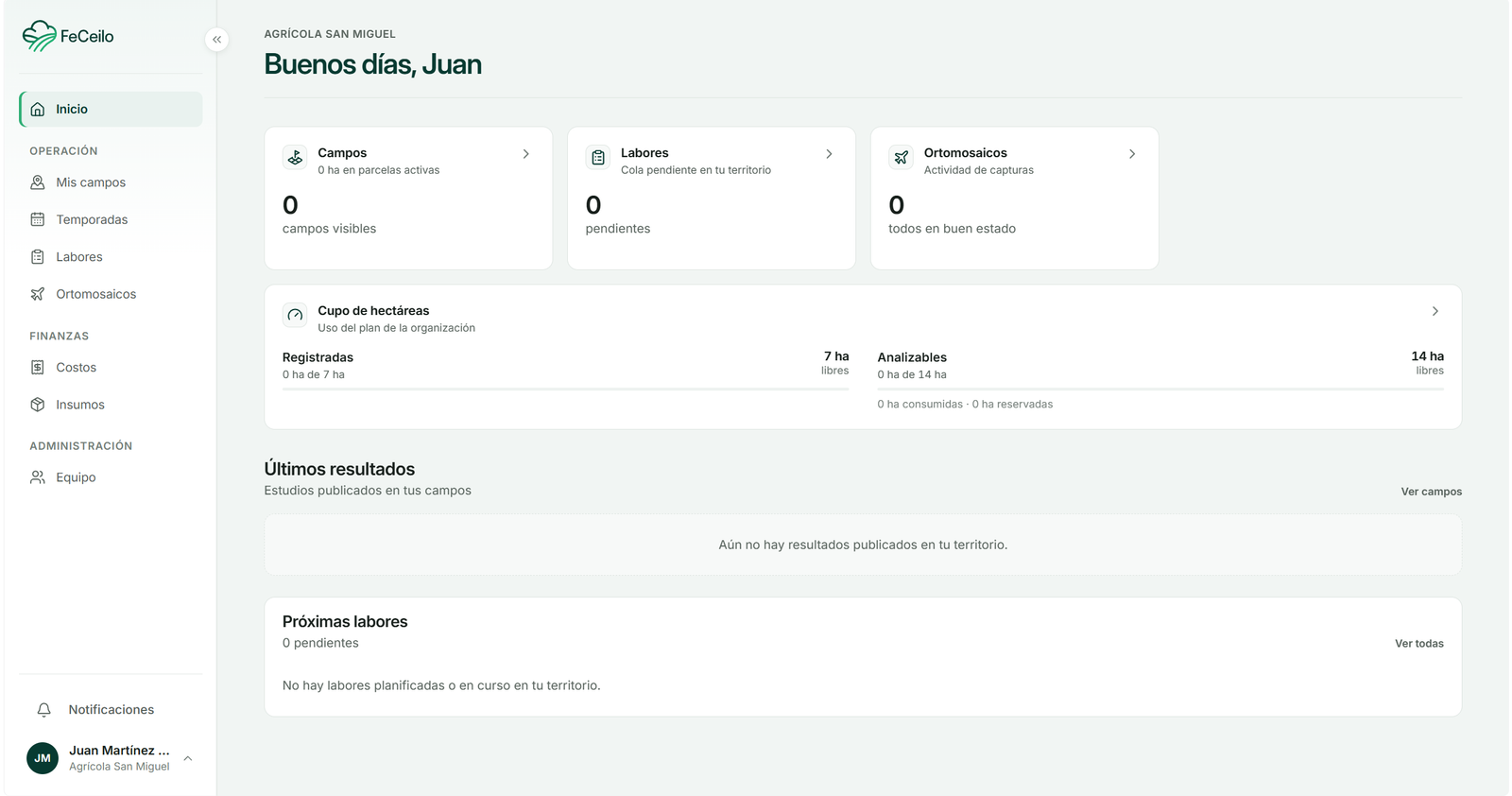
Al iniciar sesión en FeCeilo encontrarás un resumen general de la actividad de tu organización. Desde esta pantalla podrás consultar rápidamente tus campos, labores, ortomosaicos, uso del plan y los resultados más recientes.
También tendrás acceso al menú principal, desde donde podrás administrar la información de tus campos y acceder a las diferentes herramientas disponibles en la plataforma.
1. Conoce tu pantalla de inicio
La pantalla de Inicio concentra la información más importante de tu organización para que puedas consultar su estado general sin necesidad de entrar a cada sección.
2. Campos y parcelas
En Campos puedes consultar cuántos campos tienes registrados y la superficie total delimitada en parcelas activas.
En FeCeilo, un campo representa el espacio geográfico general que deseas administrar y normalmente corresponde a una zona destinada a un mismo cultivo. Cada campo puede dividirse en una o varias parcelas.
Las parcelas son las unidades sobre las que se solicitan y entregan los análisis. Un campo puede contener desde una sola parcela hasta tantas como sean necesarias para organizar correctamente su superficie.
3. Labores y ortomosaicos
El panel también muestra un resumen de las labores agrícolas registradas. Las labores permiten organizar y dar seguimiento a las actividades realizadas o programadas en tus campos.
Más adelante encontrarás guías específicas para configurar temporadas, labores e insumos, por lo que en esta sección solo necesitas identificar dónde se encuentra esta información.
En Ortomosaicos puedes consultar la información relacionada con los vuelos cargados en la plataforma. Un campo puede estar compuesto por uno o varios ortomosaicos, ya que en superficies grandes puede ser necesario realizar varias misiones de vuelo para completar el mapeo.
4. Consulta el uso de tu plan
La sección Cupo de hectáreas permite consultar el uso disponible de acuerdo con el plan contratado por tu organización. Encontrarás dos indicadores principales: Registradas y Analizables.
Las hectáreas registradas representan la superficie efectiva incorporada a tu organización. Para este cálculo se considera el área real ocupada por las parcelas, evitando contabilizar dos veces las superficies que puedan superponerse.
Por esta razón, este valor puede ser ligeramente diferente de la suma de hectáreas mostrada en el resumen de tus campos, ya que esta última corresponde a la suma individual de las superficies delimitadas.
Las hectáreas analizables representan la capacidad disponible para realizar solicitudes de análisis de acuerdo con las condiciones incluidas en tu plan. Cada solicitud corresponde a una parcela y una fecha de mapeo, y puede incluir uno, varios o todos los estudios disponibles en tu plan que sean aplicables al cultivo. Al realizar un nuevo mapeo en otra fecha y solicitar nuevos análisis, la superficie de la parcela se contabiliza nuevamente dentro de este cupo.
5. Revisa tus últimos resultados y próximas labores
En Últimos resultados encontrarás un resumen de los estudios entregados recientemente en tus campos, junto con información representativa de cada análisis. Esto te permite acceder rápidamente a tus resultados más recientes.
En Próximas labores podrás consultar las actividades agrícolas programadas o pendientes, facilitando el seguimiento de las tareas de tu organización.
6. Navega por las diferentes áreas de FeCeilo
El menú lateral te permite acceder a las principales herramientas de la plataforma. Desde aquí podrás administrar tus campos, temporadas, labores, ortomosaicos, costos e insumos, además de gestionar a las personas que forman parte de tu organización.
En la parte inferior encontrarás las notificaciones y el acceso a tu cuenta. Selecciona tu nombre para abrir las opciones relacionadas con tu perfil y organización.
7. Administra tu perfil y organización
Al seleccionar tu cuenta se desplegará un menú donde podrás consultar tu nombre, organización y rol dentro de ella.
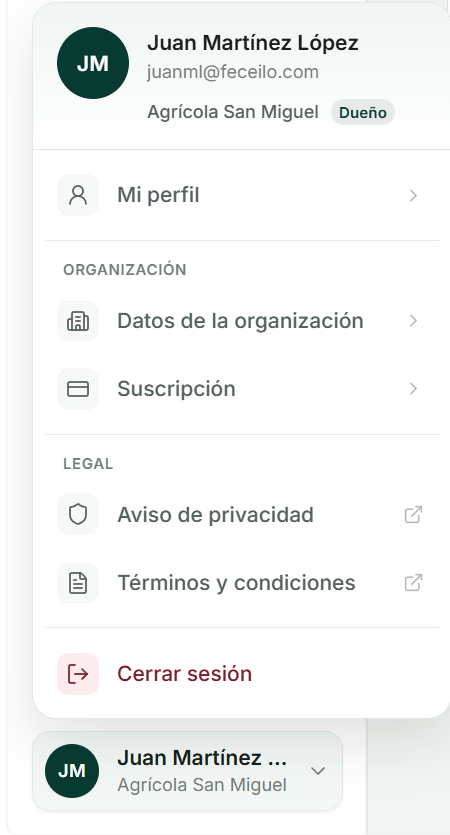
En Mi perfil puedes administrar tu información personal y preferencias, incluyendo tu fotografía, nombre, teléfono, contraseña, tema de la plataforma, unidades y opciones de accesibilidad.
En Datos de la organización podrás consultar y administrar la información correspondiente a tu organización, mientras que en Suscripción podrás revisar los detalles del plan contratado.
Desde este menú también puedes consultar el Aviso de privacidad, los Términos y condiciones y cerrar tu sesión.
8. Tu rol dentro de la organización
La persona que crea inicialmente la organización se registra como Dueño. Este es el nivel principal de administración y cuenta con acceso a la información y herramientas de la organización.
Sin embargo, no todas las personas que colaboren contigo necesitan tener el mismo nivel de acceso. FeCeilo permite incorporar otros usuarios y definir qué información pueden consultar y qué acciones pueden realizar.
Los roles permiten establecer diferentes niveles de acceso dentro de una organización. Más adelante veremos cómo funcionan y cómo configurar los permisos de cada colaborador.
9. Trabaja con tu equipo
Desde la sección Equipo puedes consultar las personas que forman parte de tu organización e invitar nuevos colaboradores.
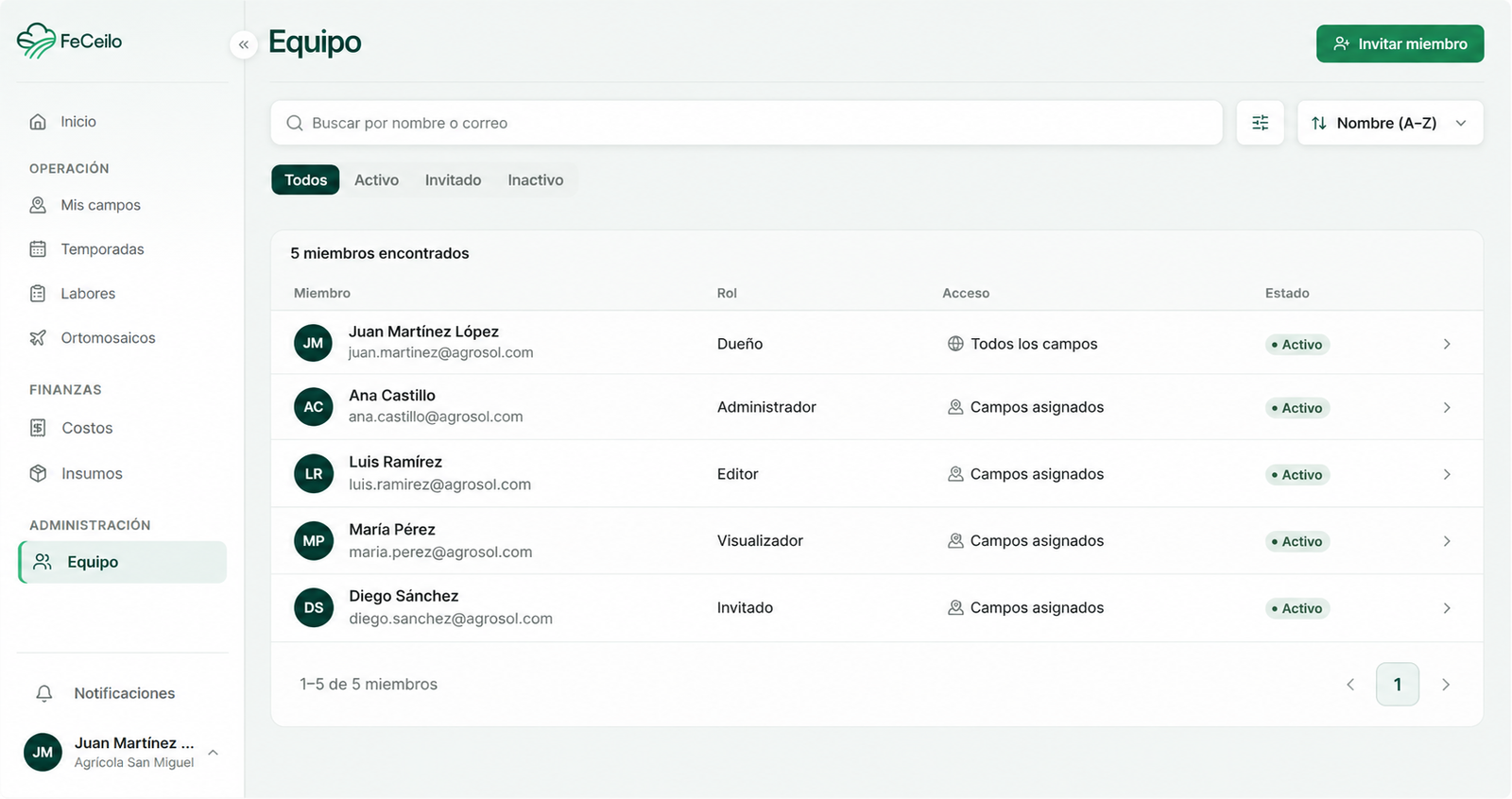
Para cada miembro puedes definir su rol, los campos a los que tendrá acceso y las acciones que podrá realizar sobre la información disponible.
Esta función también puede utilizarse si trabajas como profesional independiente y deseas proporcionar acceso a tus clientes. Por ejemplo, puedes permitir que un cliente consulte únicamente sus campos y resultados sin darle acceso a las funciones administrativas de tu organización.
¿Qué sigue?
Ahora que conoces la estructura general de FeCeilo, puedes aprender cómo incorporar a otras personas a tu organización y definir qué información podrá utilizar cada una.
Invitar colaboradores
FeCeilo permite trabajar de manera colaborativa con otras personas dentro de una misma organización. Para incorporar a un nuevo miembro, debes enviarle una invitación por correo electrónico, indicando su rol, los campos a los que tendrá acceso y los permisos que podrá utilizar.
Esta función es útil tanto para integrar personal de tu equipo como para compartir información con clientes o colaboradores externos, manteniendo el control sobre los campos y herramientas disponibles para cada usuario.
1. Accede a la sección Equipo
En el menú lateral de FeCeilo, busca la sección Administración y selecciona Equipo.
En la parte superior derecha encontrarás el botón Invitar miembro. Presiónalo para comenzar el registro de un nuevo colaborador.

2. Ingresa los datos del colaborador
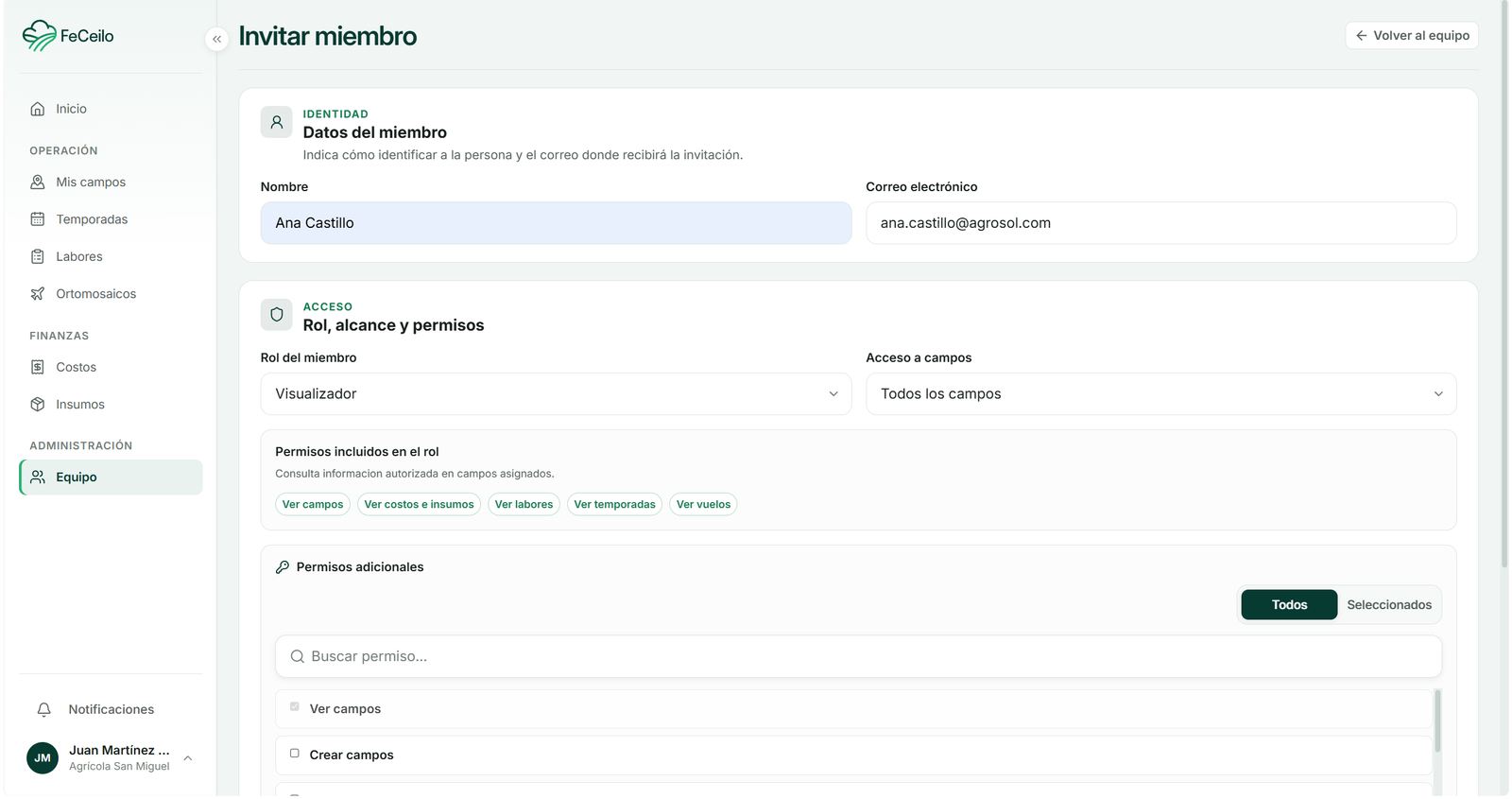
En la pantalla Invitar miembro, proporciona el nombre de la persona y su correo electrónico.
A esta dirección se enviará la invitación para que el nuevo colaborador pueda establecer su contraseña y activar su cuenta.
3. Asigna un rol y define el acceso a campos
En el apartado Rol, alcance y permisos, selecciona el rol que mejor corresponda a las actividades que realizará el nuevo colaborador.
Cada rol incluye un conjunto de permisos predeterminados. Por ejemplo, un Supervisor puede gestionar labores agrícolas, mientras que un Visualizador está orientado a consultar información autorizada.
Después, en Acceso a campos, indica si el colaborador podrá acceder a Todos los campos o únicamente a los campos seleccionados.
Esta configuración permite que diferentes colaboradores trabajen dentro de la misma organización sin necesidad de compartir toda la información.
Consulta la guía Paso 04 — Roles y permisos para conocer las funciones y permisos incluidos en cada rol.
4. Personaliza los permisos adicionales
Al seleccionar un rol, FeCeilo asigna automáticamente sus permisos predeterminados. Estos aparecen en el apartado Permisos incluidos en el rol.
Si el colaborador necesita realizar otras actividades, puedes habilitar permisos adicionales desde la sección Permisos adicionales.
Utiliza el buscador para localizar un permiso específico y marca las opciones que deseas agregar. También puedes consultar los permisos seleccionados mediante el filtro correspondiente.
5. Envía la invitación
Una vez que hayas revisado los datos, el rol, los campos autorizados y los permisos adicionales, selecciona Enviar invitación.

FeCeilo enviará un mensaje al correo electrónico proporcionado con las instrucciones para incorporarse a tu organización.
6. El colaborador acepta la invitación
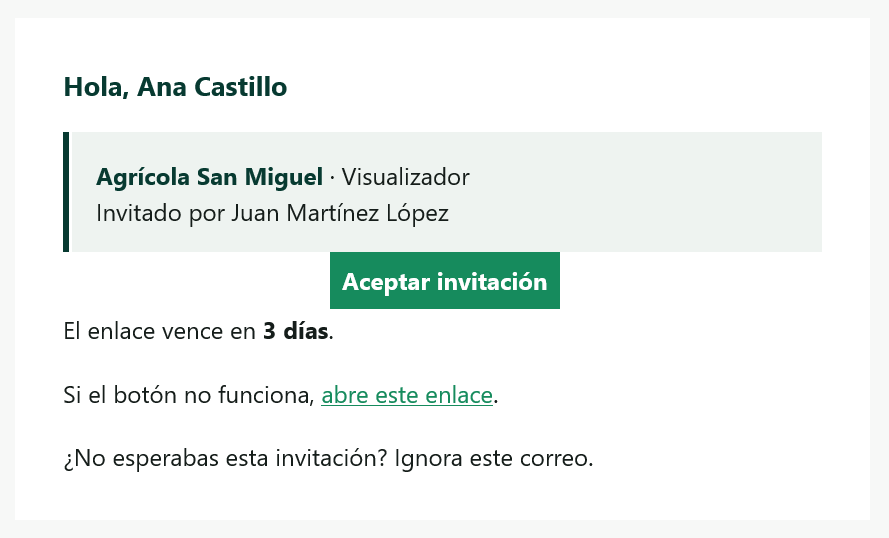
La persona invitada recibirá un correo donde podrá consultar el nombre de la organización, el rol asignado y quién realizó la invitación.
Para continuar, deberá seleccionar el botón Aceptar invitación.
7. Activa la cuenta del colaborador
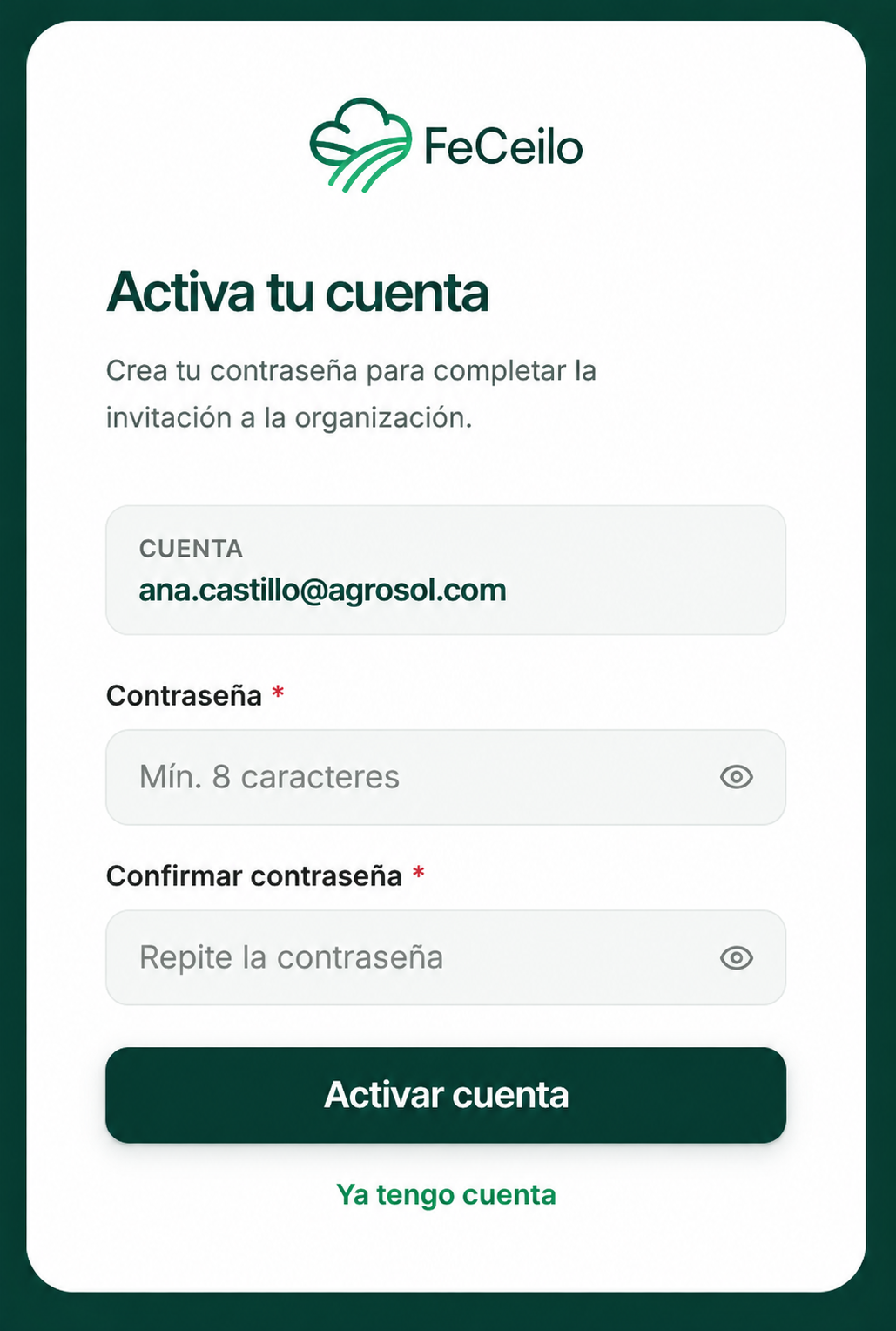
Al aceptar la invitación, el colaborador será dirigido a una pantalla donde podrá establecer su contraseña de acceso.
Deberá ingresar una contraseña, confirmarla y seleccionar Activar cuenta para completar su incorporación a FeCeilo.
Una vez activada su cuenta, el nuevo miembro podrá iniciar sesión en FeCeilo y trabajar con los campos y permisos que le fueron asignados.
¿Qué sigue?
Ahora que sabes cómo incorporar colaboradores, conoce los diferentes niveles de acceso disponibles y aprende a elegir el rol adecuado para cada persona.
Paso 04 — Roles y permisos
Roles y permisos
En FeCeilo, cada integrante de una organización puede tener diferentes responsabilidades. Para administrar estos accesos, la plataforma utiliza roles y permisos.
Un rol establece un conjunto de permisos predeterminados, mientras que los permisos determinan qué acciones puede realizar cada usuario dentro de los campos a los que tiene acceso.
1. Conoce los roles disponibles
FeCeilo ofrece diferentes roles para organizar las responsabilidades de cada colaborador. Cada uno incluye permisos predeterminados que determinan las acciones que puede realizar.
| Rol | Funciones y alcance |
|---|---|
| Dueño | Responsable principal de la organización. Tiene control completo sobre los campos, vuelos, labores, costos, colaboradores, permisos y administración de la cuenta. |
| Administrador | Colabora directamente con el Dueño. Cuenta con los mismos permisos para administrar la organización, gestionar miembros, configurar accesos y supervisar todas las operaciones. |
| Gerente | Coordina la operación agrícola. Puede crear y editar campos, gestionar temporadas, vuelos, labores, costos e insumos. No administra colaboradores ni puede borrar campos. |
| Agrónomo | Apoya la gestión técnica de los campos. Puede editar campos existentes, organizar labores y gestionar costos e insumos. No crea campos ni carga vuelos sin permisos adicionales. |
| Supervisor | Supervisa las actividades agrícolas. Puede crear, asignar, editar y completar labores, además de gestionar costos e insumos. No modifica campos ni carga vuelos sin permisos adicionales. |
| Trabajador | Participa en las actividades agrícolas. Puede registrar, editar y completar labores, así como gestionar costos e insumos. No asigna labores ni modifica campos sin permisos adicionales. |
| Maquilador | Responsable de cargar ortomosaicos mediante el registro de vuelos. Trabaja con campos previamente creados. No puede crear ni editar campos sin permisos adicionales. |
| Visualizador | Consulta campos, vuelos, temporadas, labores, costos e insumos autorizados. No puede crear ni modificar información sin permisos adicionales. |
2. Consulta los permisos incluidos en cada rol
Cada rol incluye permisos específicos. Puedes desplegar las siguientes secciones para consultar las acciones que tiene autorizadas cada uno.
Dueño
Cuenta con todos los permisos disponibles y es el responsable principal de la organización.
Administrador
Gestiona miembros, invitaciones y la operación diaria.
- Archivar miembros
- Asignar labores
- Borrar campos
- Cambiar estado de miembros
- Completar labores
- Crear campos
- Crear labores
- Crear temporadas
- Crear vuelos
- Editar campos
- Editar labores
- Editar miembros
- Editar organización
- Editar temporadas
- Eliminar labores
- Eliminar temporadas
- Gestionar costos e insumos
- Invitar miembros
- Restaurar campos
- Ver campos
- Ver costos e insumos
- Ver labores
- Ver miembros
- Ver organización
- Ver suscripción
- Ver temporadas
- Ver vuelos
Gerente
Supervisa la operación y gestiona campos autorizados.
- Asignar labores
- Completar labores
- Crear campos
- Crear labores
- Crear temporadas
- Crear vuelos
- Editar campos
- Editar labores
- Editar temporadas
- Eliminar labores
- Gestionar costos e insumos
- Ver campos
- Ver costos e insumos
- Ver labores
- Ver suscripcion
- Ver temporadas
- Ver vuelos
Agrónomo
Actualiza campos asignados y apoya la operación agrícola.
- Asignar labores
- Completar labores
- Crear labores
- Editar campos
- Editar labores
- Gestionar costos e insumos
- Ver campos
- Ver costos e insumos
- Ver labores
- Ver temporadas
- Ver vuelos
Supervisor
Supervisa el trabajo en campos asignados.
- Asignar labores
- Completar labores
- Crear labores
- Editar labores
- Gestionar costos e insumos
- Ver campos
- Ver costos e insumos
- Ver labores
- Ver temporadas
- Ver vuelos
Trabajador
Consulta información y ejecuta labores asignadas.
- Completar labores
- Crear labores
- Editar labores
- Gestionar costos e insumos
- Ver campos
- Ver costos e insumos
- Ver labores
- Ver temporadas
- Ver vuelos
Maquilador
Carga ortomosaicos y consulta información de los campos asignados.
- Ver campos
- Crear vuelos
- Ver vuelos
- Ver costos e insumos
- Ver labores
- Ver temporadas
Visualizador
Consulta información autorizada en campos asignados.
- Ver campos
- Ver costos e insumos
- Ver labores
- Ver temporadas
- Ver vuelos
3. Personaliza los permisos adicionales
Cada rol cuenta con un conjunto de permisos predeterminados que no pueden eliminarse. Sin embargo, puedes ampliar sus funciones agregando permisos adicionales.
Los roles desde Gerente hasta Visualizador pueden recibir cualquiera de los siguientes permisos, según las responsabilidades que necesiten asumir.
| Categoría | Permisos disponibles |
|---|---|
| Campos | Ver campos, Crear campos, Editar campos. |
| Vuelos | Ver vuelos, Crear vuelos. |
| Temporadas | Ver temporadas, Crear temporadas, Editar temporadas, Eliminar temporadas. |
| Labores | Ver labores, Crear labores, Completar labores, Asignar labores. |
| Costos e insumos | Ver costos e insumos, Gestionar costos e insumos. |
4. Comprende cómo funcionan los accesos
Para que un colaborador pueda trabajar en FeCeilo, es necesario definir dos aspectos: qué acciones puede realizar y en qué campos puede realizarlas.
5. Ejemplo: asignar accesos a un Maquilador
Imagina que contratas a un proveedor externo para realizar vuelos con dron y cargar los ortomosaicos de tus campos.
Puedes incorporarlo con el rol Maquilador y asignarle únicamente los campos donde realizará los trabajos.
Con su permiso predeterminado Crear vuelos, podrá cargar ortomosaicos en esos campos sin necesidad de tener acceso a toda la organización.
Para cargar un ortomosaico, primero debe existir el campo correspondiente. Por eso, lo recomendable es que el Dueño, Administrador o un colaborador autorizado registre los campos antes de asignarlos al Maquilador.
Si necesitas que el Maquilador también registre nuevos campos, puedes agregarle el permiso Crear campos.
6. Elige los permisos según las responsabilidades
Al incorporar a un nuevo colaborador, selecciona el rol que mejor corresponda a sus actividades y agrega únicamente los permisos adicionales necesarios.
Por ejemplo, puedes asignar el rol Visualizador a un cliente que solo necesita consultar sus resultados, o el rol Supervisor a una persona encargada de coordinar las labores agrícolas.
Recuerda que el Dueño y los Administradores pueden gestionar los accesos de los miembros de la organización.
¿Cómo invito a un nuevo colaborador?
Si todavía no has incorporado a los miembros de tu equipo, consulta la guía para aprender a enviar invitaciones y configurar sus accesos.
Paso 03 — Invitar colaboradores
Crear campos
Para comenzar a trabajar en FeCeilo, el primer paso es registrar tus campos y delimitar sus parcelas. Esto permite identificar las superficies que deseas administrar, consultar información satelital y solicitar estudios agrícolas.
Un campo representa el área geográfica general que deseas gestionar. Cada campo está formado por una o varias parcelas, que son las superficies específicas sobre las que se realizan los análisis.
Puedes crear tantos campos como necesites, siempre que la superficie registrada se encuentre dentro de los límites de tu plan contratado.
1. Comienza el registro de un campo
En el menú lateral de FeCeilo, selecciona Mis campos y después presiona Nuevo campo.
Se abrirá una herramienta de delimitación geográfica donde podrás definir las parcelas que formarán parte de tu nuevo campo.
2. Delimita las parcelas de tu campo
Puedes incorporar parcelas de dos maneras: dibujándolas directamente sobre el mapa o importando un archivo geográfico con sus límites.
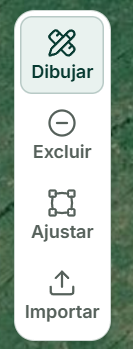
Para dibujar una parcela manualmente, selecciona Dibujar y marca los puntos que conforman su perímetro sobre el mapa.
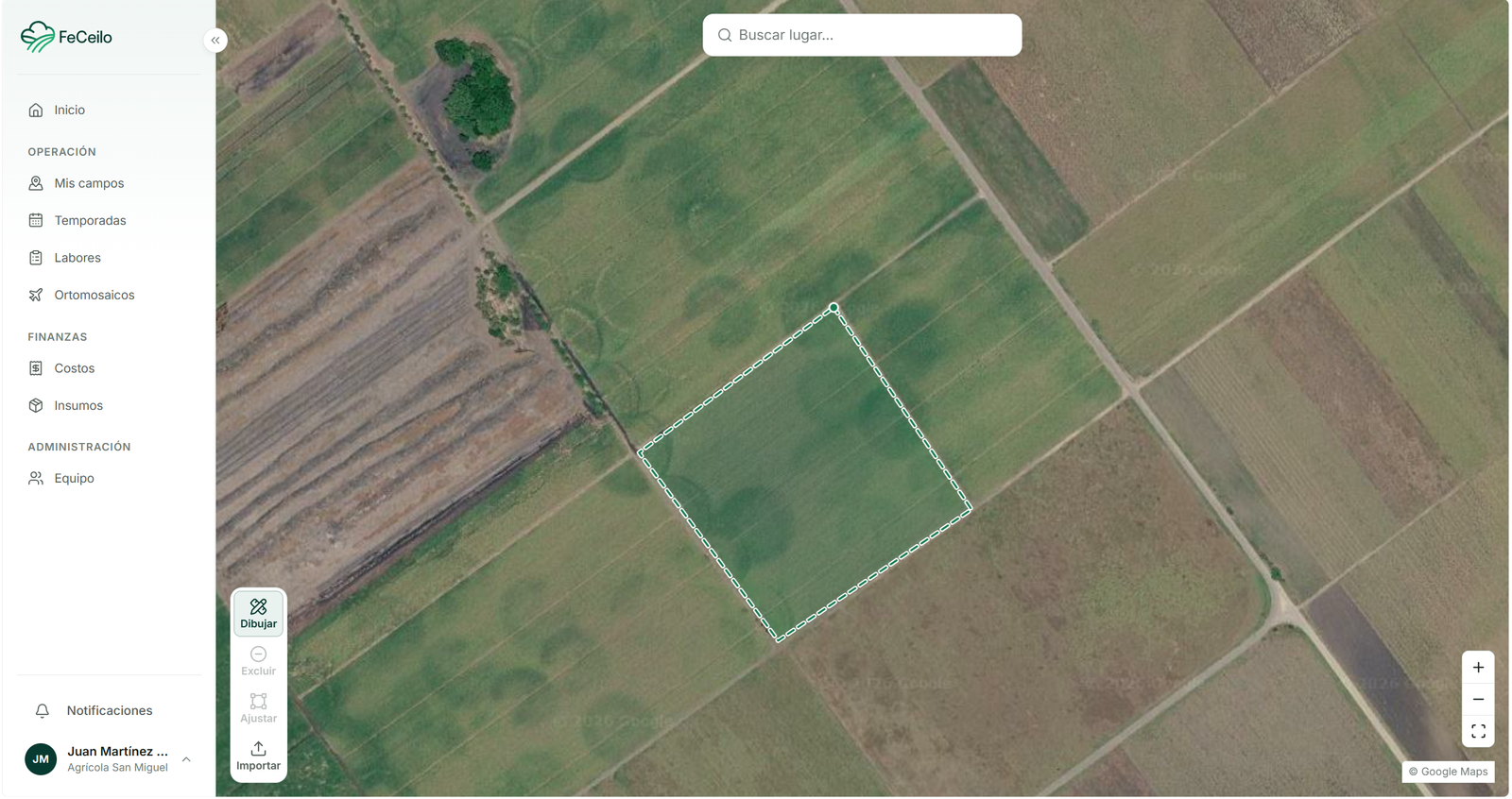
Si ya cuentas con los límites de tus parcelas en un archivo geográfico, utiliza la opción Importar para cargarlos.
Se recomienda utilizar el mapa satelital base de Google Maps como referencia para delimitar las parcelas con la mayor precisión posible.
3. Asigna un nombre a cada parcela
Después de delimitar una parcela, asígnale un nombre que permita identificarla fácilmente.
Puedes utilizar nombres como Parcela Norte, Lote 1 o cualquier otra denominación utilizada habitualmente en tu organización.
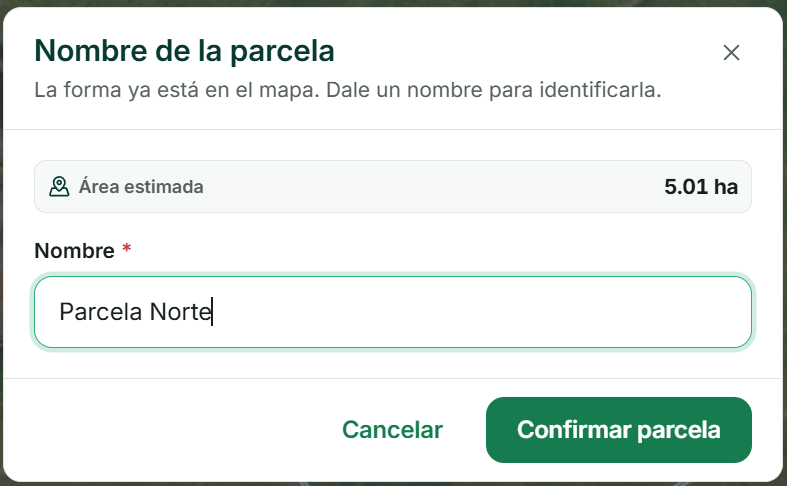
Repite el procedimiento para incorporar todas las parcelas que necesites dentro del mismo campo. Para crear un campo debes registrar al menos una parcela.
4. Revisa y ajusta las delimitaciones
Antes de finalizar, revisa que los límites de tus parcelas correspondan con las superficies que deseas registrar.
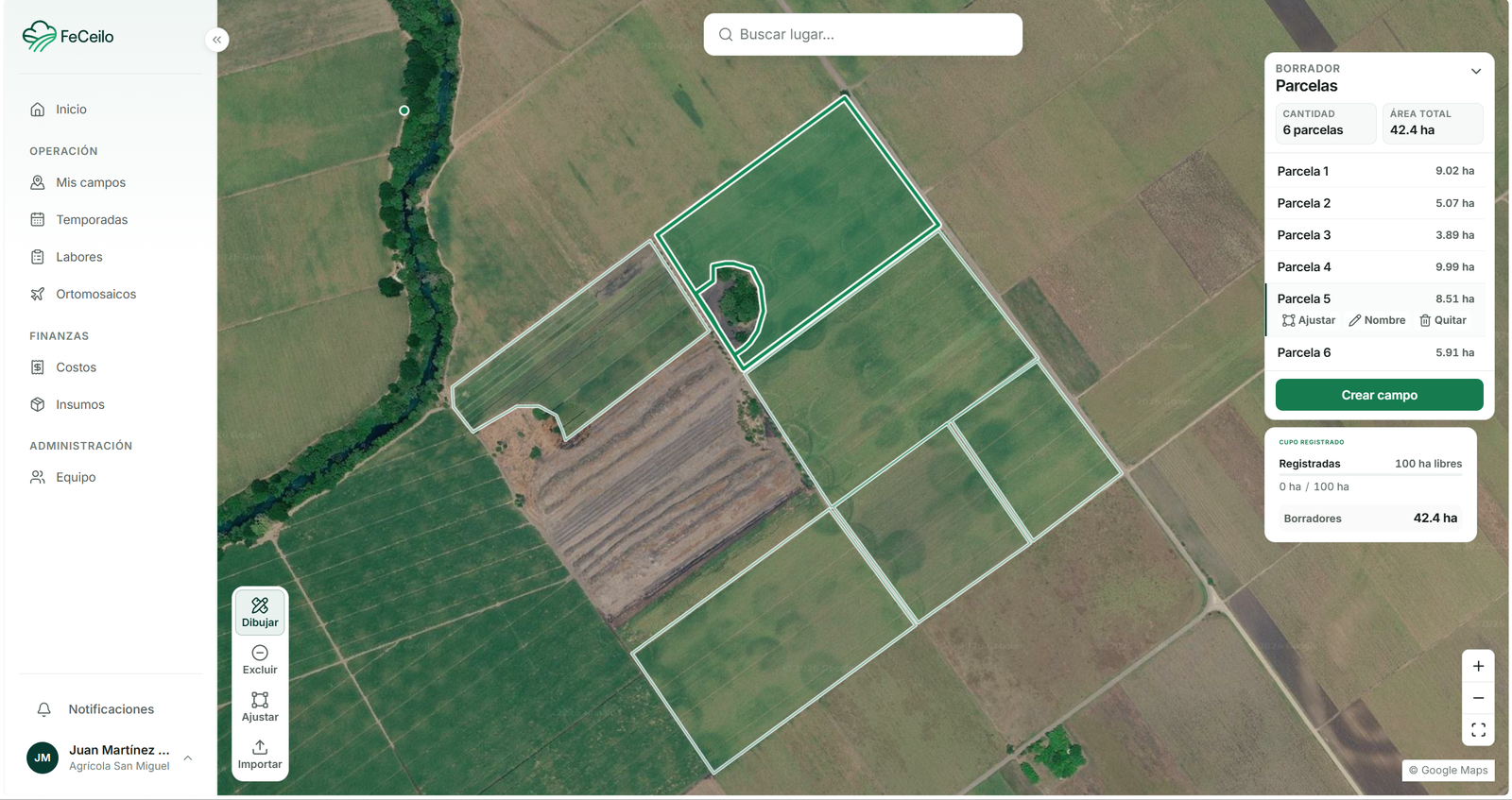
Desde las herramientas ubicadas en la esquina inferior derecha del mapa, podrás modificar las parcelas creadas.
Estas herramientas permiten editar su nombre, ajustar su forma, eliminar parcelas o excluir zonas interiores que no deban formar parte de la superficie registrada.
Por ejemplo, puedes excluir áreas ocupadas por construcciones, grupos de árboles u otros elementos que no pertenezcan a la superficie agrícola que deseas analizar.
5. Confirma las parcelas y crea el campo
Cuando hayas terminado de delimitar y revisar todas las parcelas, selecciona Crear campo.
A continuación, proporciona un nombre para el campo. Este nombre permitirá identificarlo dentro de tu organización.
También podrás consultar la superficie que estás registrando y las hectáreas disponibles de acuerdo con tu plan.
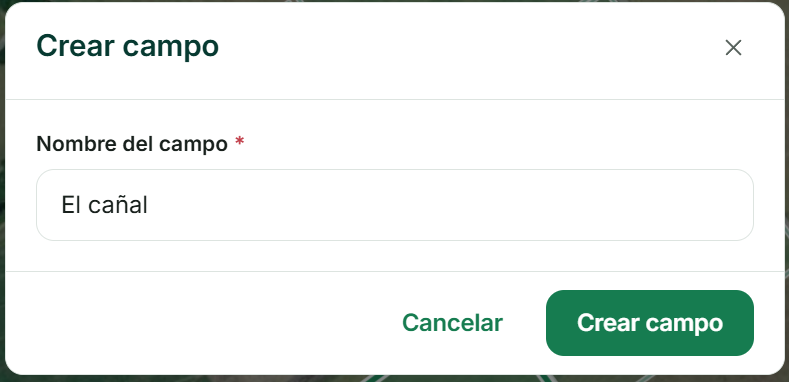
La superficie disponible depende del plan contratado por tu organización. En las cuentas de demostración puedes registrar hasta 7 hectáreas en total.
6. Consulta el historial satelital de tu campo
Una vez creado el campo, FeCeilo comenzará automáticamente a buscar imágenes satelitales correspondientes a tus parcelas.
La plataforma generará un historial de imágenes de los últimos tres meses, o del periodo incluido en tu plan contratado.
Cuando existan imágenes disponibles con condiciones adecuadas, podrás consultar mapas y estadísticas de diferentes índices e indicadores:
- RGB: visualización del terreno en colores naturales.
- NDVI: vigor y actividad de la vegetación.
- NDMI: humedad de la vegetación.
- NDWI: identificación de superficies con presencia de agua.
- SIPI: información relacionada con los pigmentos de la vegetación.
- Agua superficial: identificación de posibles zonas con acumulación de agua.
Para cada parcela podrás consultar la información disponible en las diferentes fechas del historial, incluyendo imágenes y estadísticas de los indicadores generados.
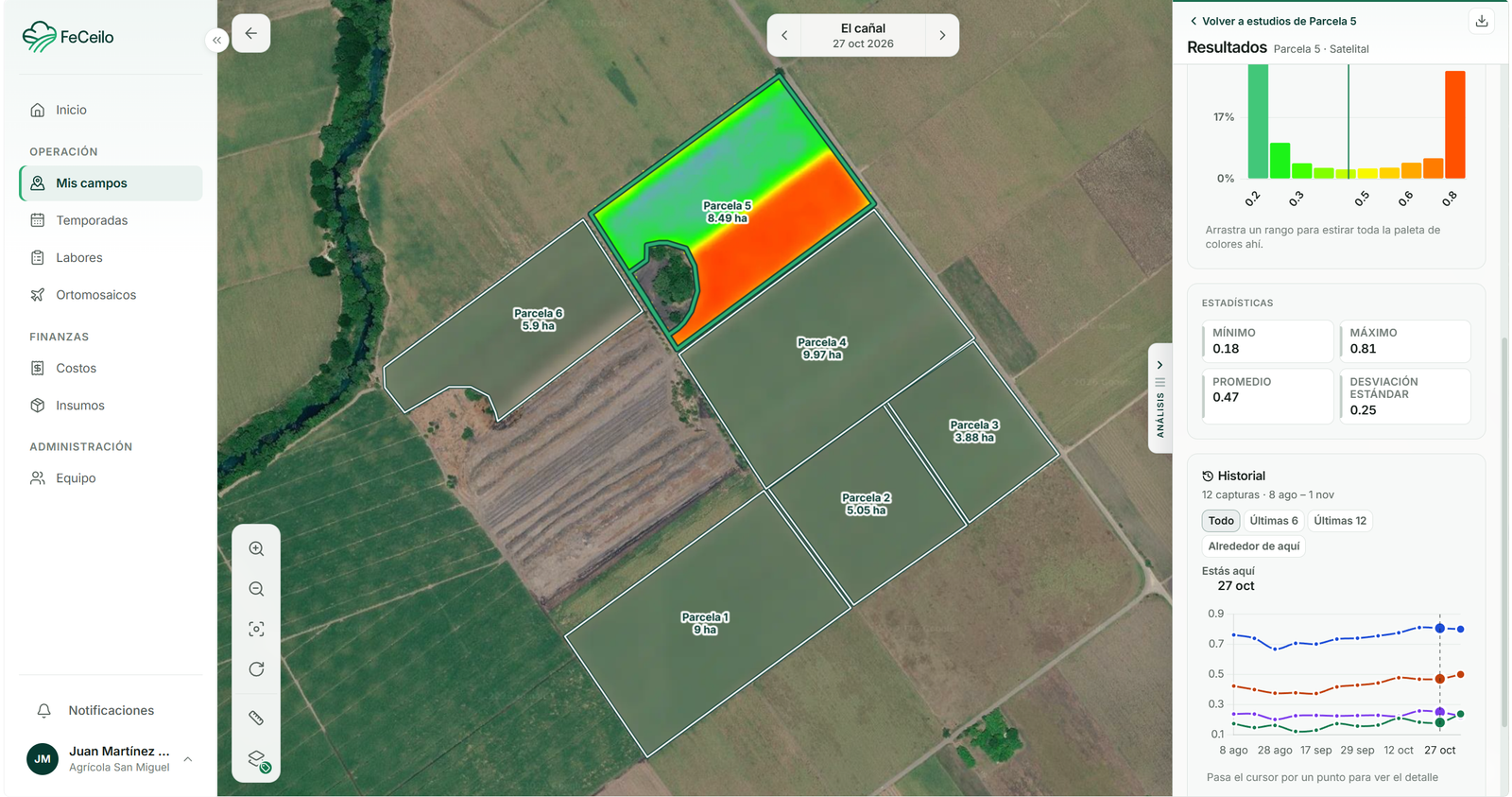
7. Encuentra tu campo en la plataforma
Una vez registrado, el nuevo campo aparecerá en la sección Mis campos.
Desde esta lista podrás consultar su nombre, superficie, cantidad de parcelas, fecha de la imagen satelital más reciente y una vista previa RGB del terreno.
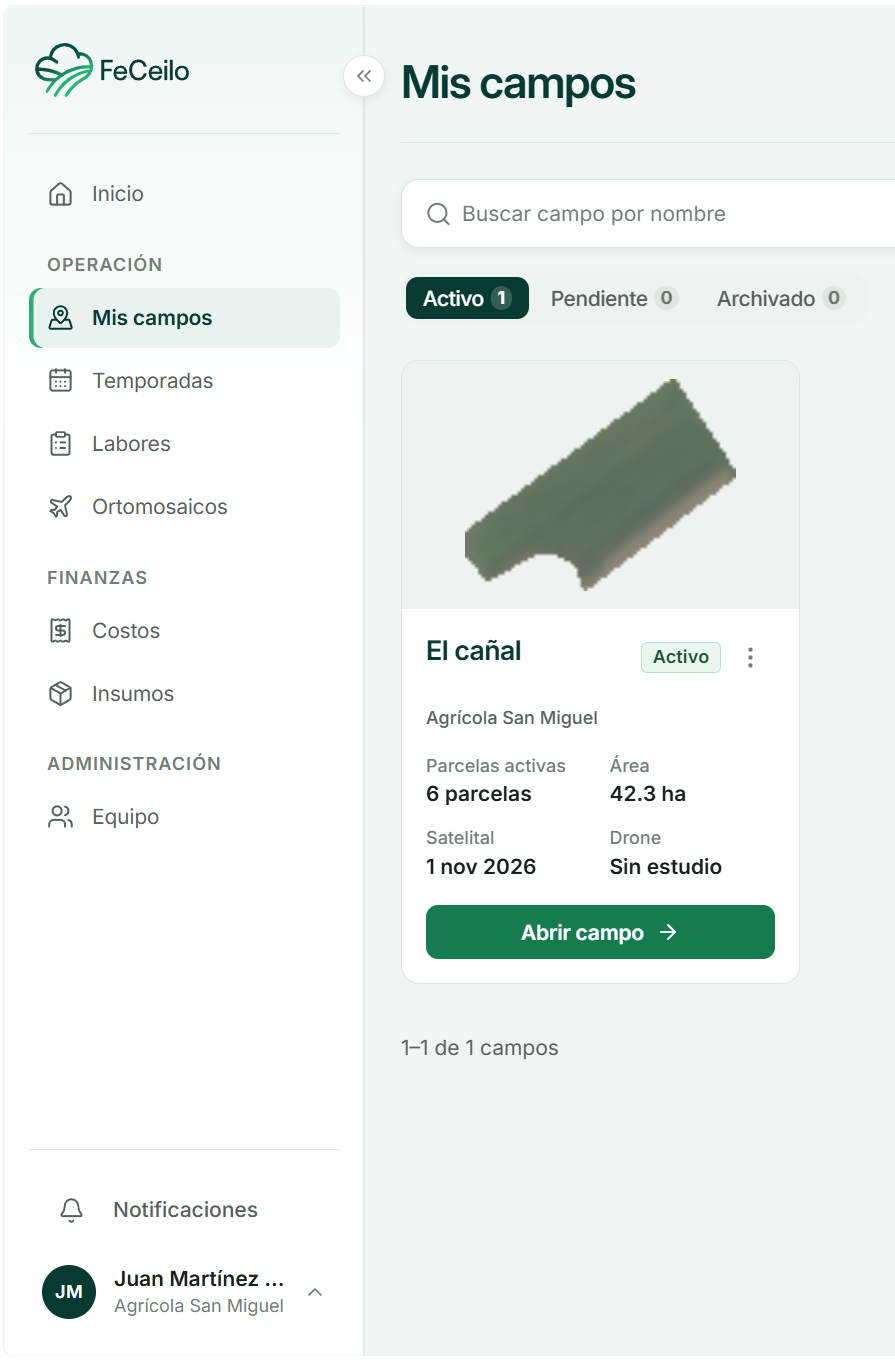
Ya puedes consultar su información satelital disponible y continuar configurando las herramientas de gestión agrícola de FeCeilo.
¿Qué sigue?
Después de crear tu campo, el siguiente paso recomendado es cargar los ortomosaicos obtenidos de tus vuelos para trabajar con imágenes de mayor resolución.
Posteriormente, podrás definir las temporadas agrícolas, registrar los insumos utilizados y organizar las labores de tus campos. Esta información te permitirá llevar un seguimiento de los costos agrícolas.
Definir temporadas
Las temporadas permiten organizar las actividades agrícolas en ciclos de producción. Cada temporada tiene un periodo definido y puede incluir una o varias parcelas, incluso de diferentes campos.
Una vez creada la temporada, podrás asignar las parcelas que participan en ella, registrar sus cultivos, fechas de siembra y cosecha, así como dar seguimiento a las labores agrícolas realizadas durante el ciclo.
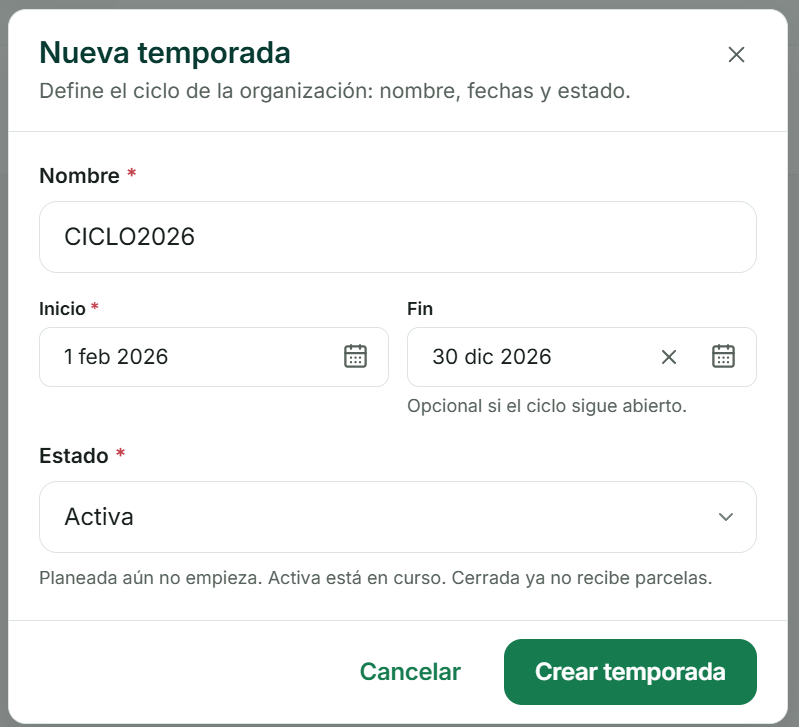
1. Crea una nueva temporada
En el menú lateral de FeCeilo, ingresa a Temporadas y selecciona la opción para crear una nueva temporada.
Completa la información solicitada:
- Nombre: identifica el ciclo de producción. Puedes utilizar el año, por ejemplo, 2026, o un nombre como Ciclo 2026.
- Fecha de inicio: indica cuándo comienza el periodo de la temporada.
- Fecha de fin: establece cuándo termina el ciclo. Este campo es opcional si la temporada continúa abierta.
-
Estado: selecciona la situación
actual de la temporada:
- Planeada: todavía no comienza.
- Activa: se encuentra en curso.
- Cerrada: el ciclo ha finalizado y ya no recibe nuevas parcelas.
Cuando termines, haz clic en Crear temporada.
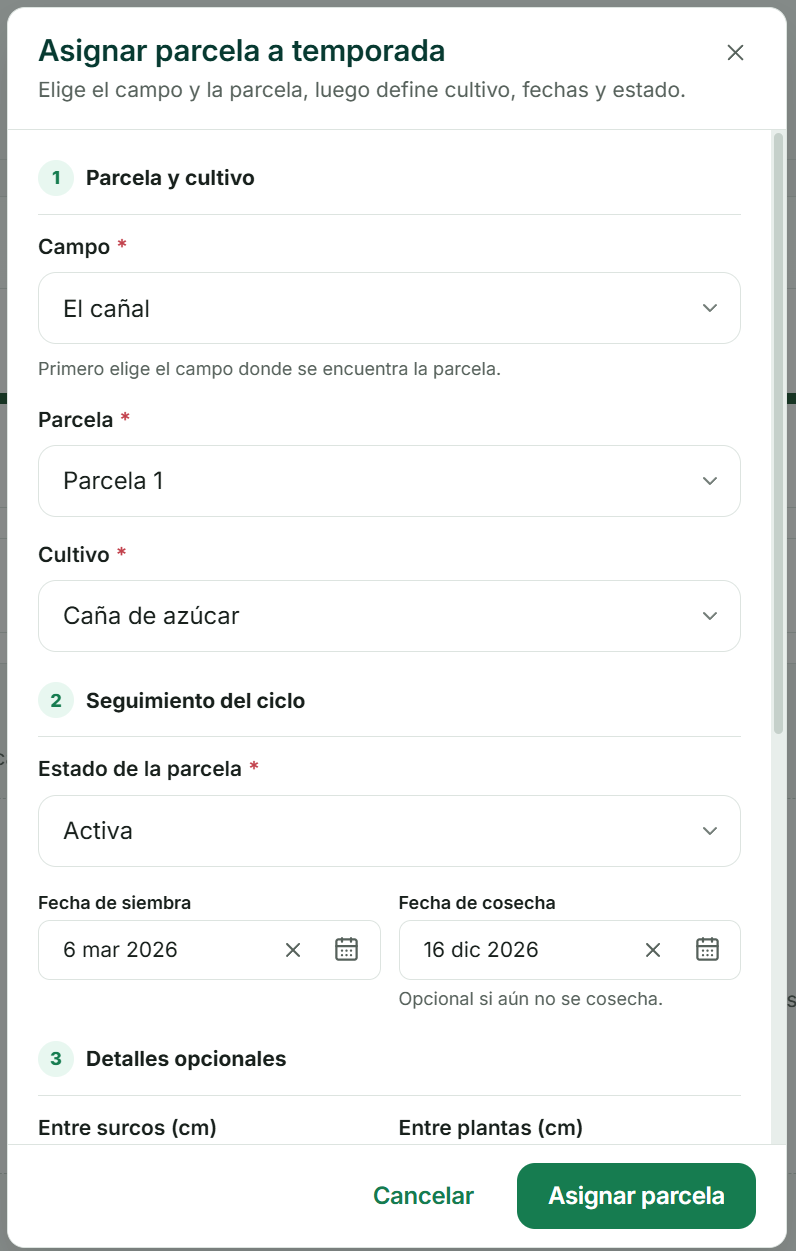
2. Asigna las parcelas que participarán en la temporada
Después de crear la temporada, debes indicar qué parcelas formarán parte de ese ciclo agrícola.
Dentro de la temporada, haz clic en Asignar parcelas y selecciona:
- Campo: elige el campo donde se encuentra la parcela.
- Parcela: selecciona la superficie que deseas incorporar a la temporada.
- Cultivo: indica el cultivo establecido en esa parcela, por ejemplo, caña de azúcar, maíz u otro disponible en la plataforma.
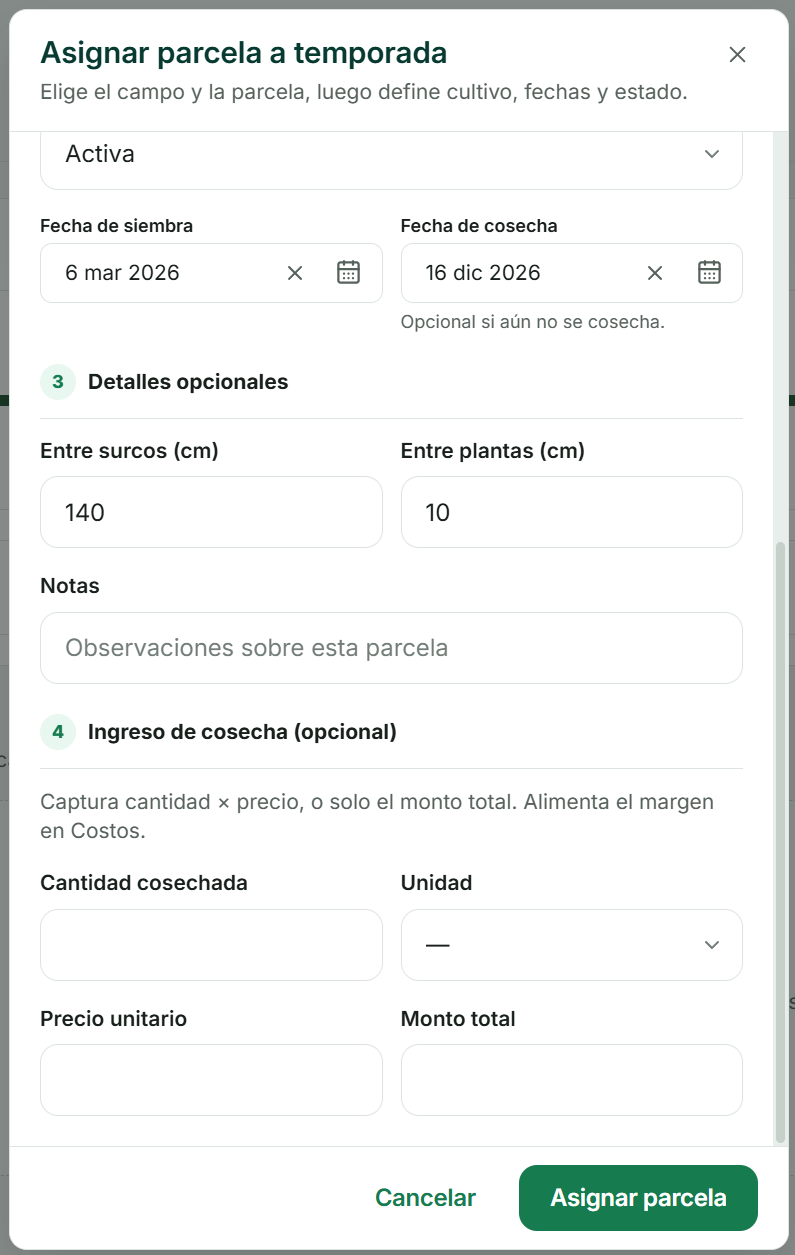
A continuación, completa la información de seguimiento del ciclo:
- Estado de la parcela: planeada, activa, cosechada o abandonada.
- Fecha de siembra: registra cuándo se estableció el cultivo.
- Fecha de cosecha: indica cuándo se realizó o se tiene prevista la cosecha. Es opcional cuando todavía no se cuenta con esta información.
3. Registra información complementaria de la parcela
De manera opcional, puedes agregar información adicional para describir mejor las condiciones del cultivo y complementar el seguimiento de la producción.
- Entre surcos (cm): distancia entre los surcos de siembra.
- Entre plantas (cm): separación entre plantas dentro del surco.
- Notas: observaciones particulares sobre la parcela o el ciclo agrícola.
También encontrarás una sección opcional para registrar los ingresos de cosecha, cuando se disponga de esta información.
Puedes ingresar la cantidad cosechada, su unidad de medida y el precio unitario, o registrar directamente el monto total. Estos datos contribuyen al cálculo del margen económico que se presenta en la sección de Costos.
Una vez completada la información necesaria, selecciona Asignar parcela. Repite este procedimiento con cada parcela que participe en la temporada.
4. Consulta y administra tu temporada
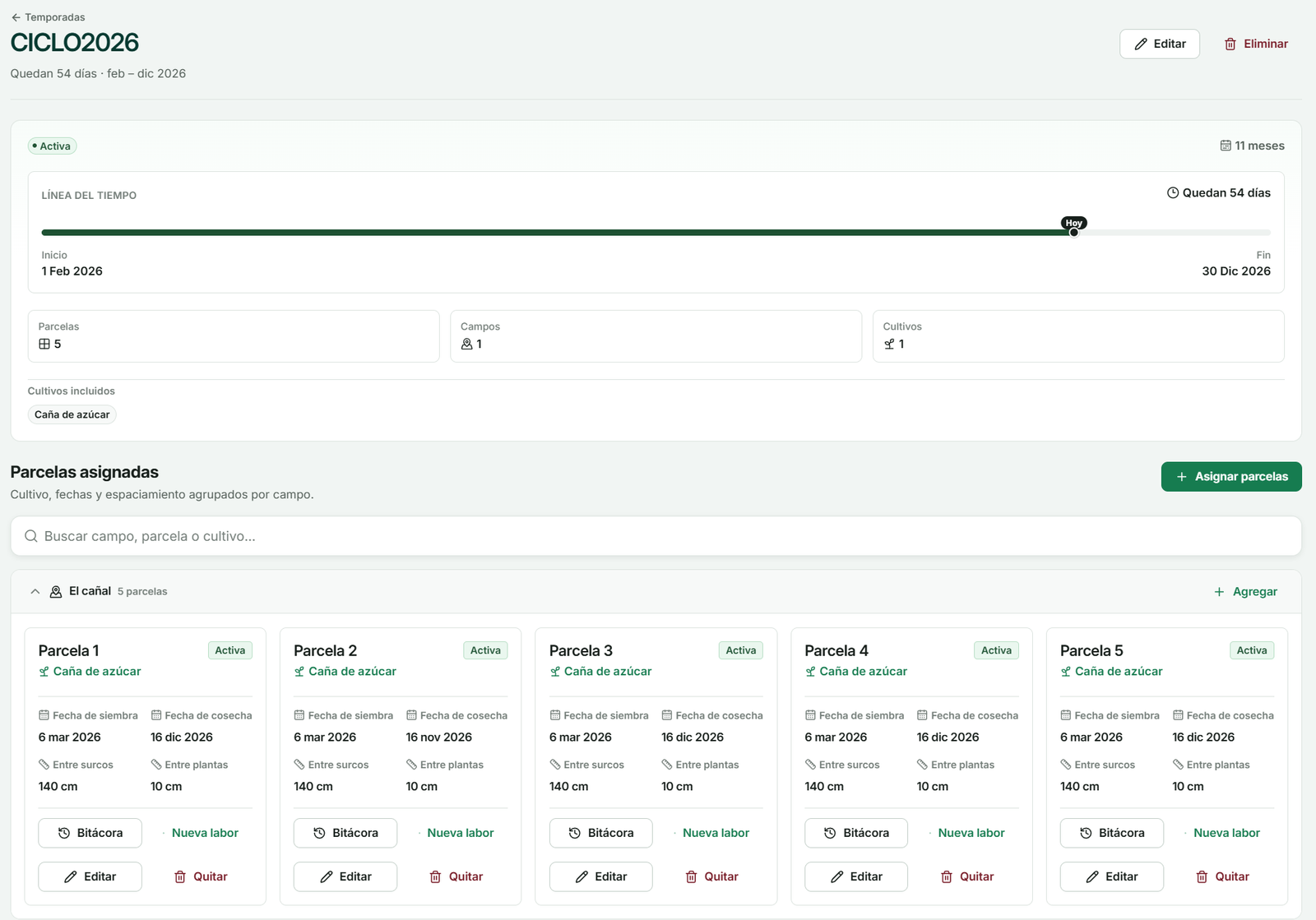
Una vez asignadas las parcelas, FeCeilo mostrará un resumen de la temporada con su estado, duración, progreso y número de parcelas, campos y cultivos incluidos.
En la sección Parcelas asignadas, podrás consultar la información de cada una, incluyendo su cultivo, estado, fechas de siembra y cosecha, y distancias de siembra registradas.
Desde esta misma pantalla también podrás:
- Editar: actualizar la información registrada de una parcela.
- Quitar: retirar una parcela de la temporada.
- Bitácora: consultar el historial cronológico de las capas registradas para la parcela.
- Nueva labor: registrar una actividad agrícola relacionada con esa parcela.
También podrás editar la información general de la temporada o eliminarla, siempre que cuentes con los permisos correspondientes.
Con tus parcelas asignadas a una temporada, el siguiente paso recomendado es registrar los productos y recursos que utilizarás durante las actividades agrícolas.
Continúa con Definir insumos para establecer sus precios y facilitar posteriormente el registro de los costos de cada labor.
Definir labores
Las labores agrícolas permiten registrar y dar seguimiento a las actividades realizadas o programadas en cada parcela, como la siembra, fertilización, aplicación de productos, mantenimiento o cosecha.
Cada labor se relaciona con una temporada, un campo y una parcela. Además, puedes asignar un responsable y registrar los recursos utilizados para conocer los costos de operación durante el ciclo agrícola.
1. Accede al registro de labores
Puedes crear una nueva labor desde dos lugares de la plataforma:
- Desde el menú Labores: ingresa a la sección Labores y utiliza la opción para registrar una nueva actividad.
- Desde una temporada: abre la temporada correspondiente, localiza la parcela y haz clic en Nueva labor.
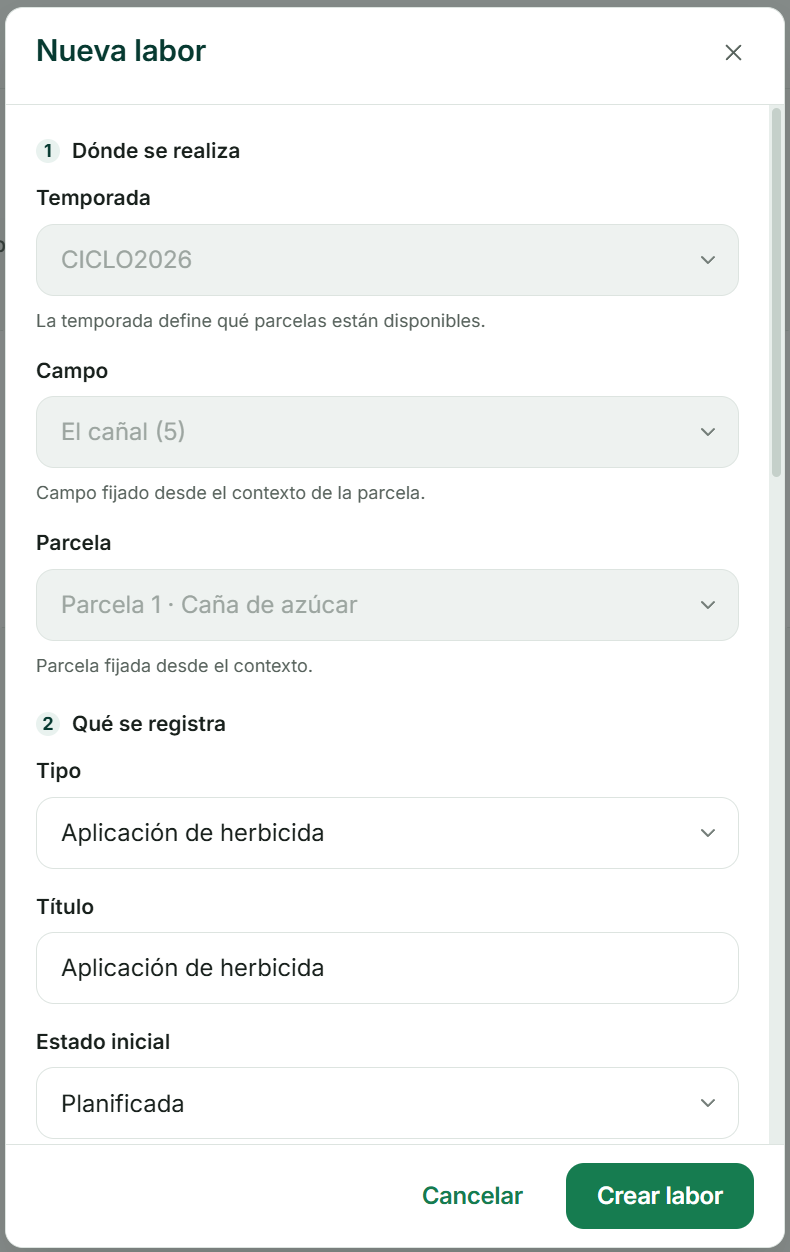
Si registras la actividad desde una parcela asignada a una temporada, FeCeilo completará automáticamente los campos Temporada, Campo y Parcela, evitando que tengas que seleccionarlos nuevamente.
2. Define los datos de la labor
En el formulario de registro, completa la información que identifica la actividad agrícola:
- Temporada, campo y parcela: indican el ciclo y la superficie donde se realizará o se realizó la actividad.
- Tipo de labor: selecciona la categoría correspondiente desde la lista desplegable.
- Nombre: escribe una descripción breve que permita identificar fácilmente la actividad.
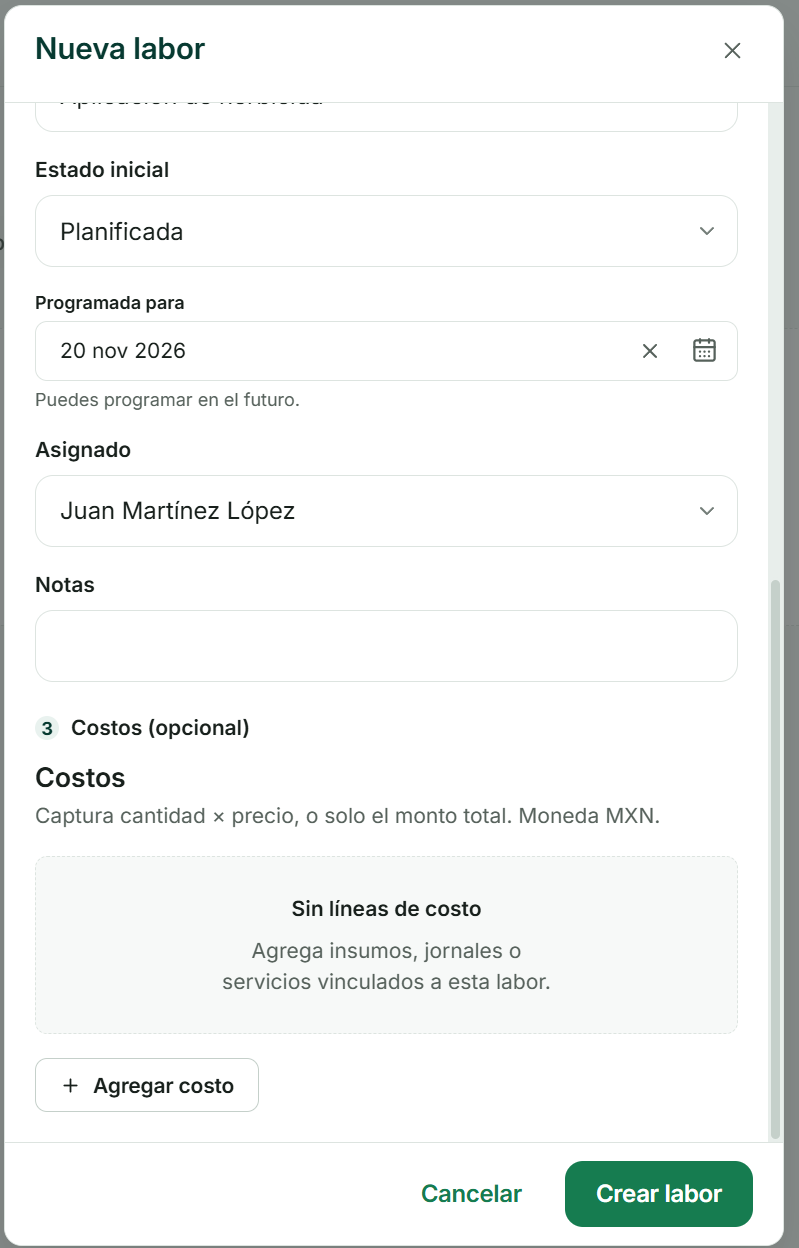
- Estado: indica si la labor está Planificada o Realizada.
- Responsable asignado: selecciona al colaborador encargado de la labor entre los integrantes disponibles de la organización.
Por ejemplo, puedes registrar una labor de fertilización con el nombre Primera aplicación de fertilizante, asignarla a un colaborador y mantenerla como Planificada hasta que se realice.
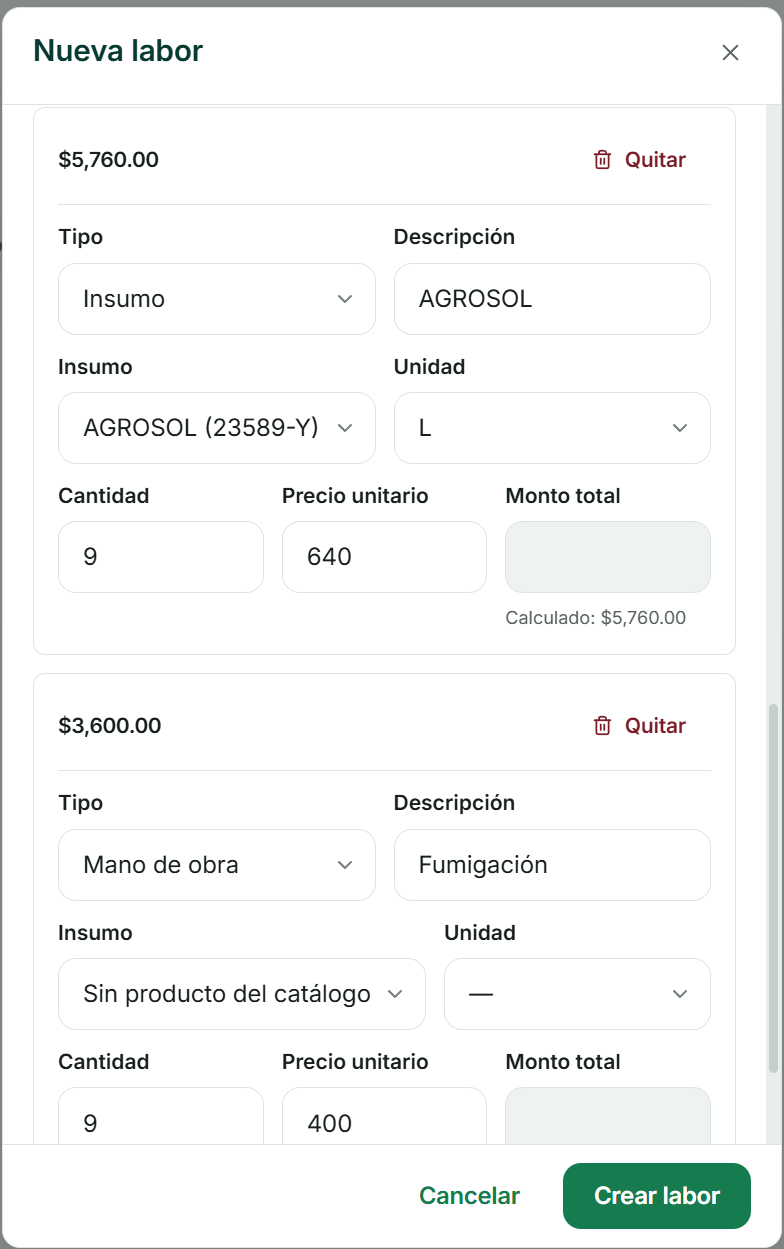
3. Agrega los costos de la labor (opcional)
FeCeilo también permite registrar los gastos asociados a cada labor para facilitar el seguimiento económico de la producción.
Puedes agregar insumos, jornales o servicios utilizados durante la actividad, registrándolos uno por uno.
Para cada concepto, puedes utilizar dos formas de captura:
- Cantidad × precio unitario: registra la cantidad utilizada y su precio para obtener el costo correspondiente.
- Monto total: registra directamente el gasto de la operación cuando ya conoces su importe.
Si seleccionas un producto previamente registrado en la sección Insumos, FeCeilo recuperará automáticamente su precio de referencia, facilitando el cálculo del gasto.
Puedes agregar varios conceptos a una misma labor, por ejemplo, el producto aplicado, los jornales del personal y el costo de un servicio de maquinaria. Los importes se registran en pesos mexicanos (MXN).
4. Consulta las labores registradas
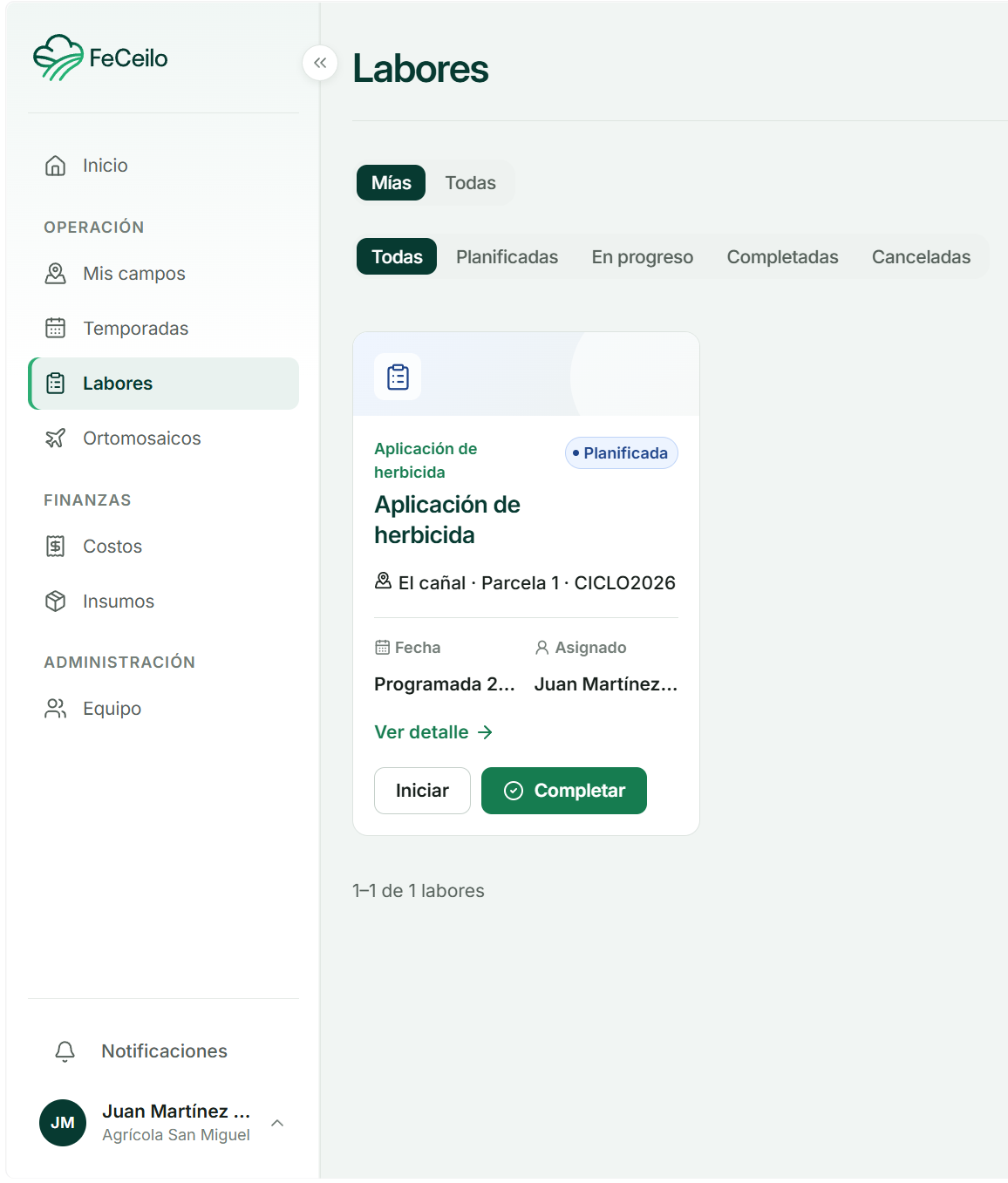
Una vez guardada la información, la actividad quedará registrada y podrás consultarla desde la sección Labores de la plataforma.
Esta sección permite dar seguimiento a las actividades agrícolas de la organización, identificar las labores planificadas y realizadas, y consultar la información registrada para cada una.
Las labores también se relacionan con las parcelas de sus respectivas temporadas, lo que facilita consultar las actividades correspondientes a cada ciclo agrícola.
5. Organiza y supervisa las labores de tu equipo
FeCeilo permite gestionar las actividades agrícolas de manera colaborativa. Los usuarios con los permisos correspondientes pueden crear labores, asignar responsables y dar seguimiento a su cumplimiento, facilitando la coordinación del trabajo en campo.
Al registrar una labor, puedes asignarla a un miembro del equipo. De esta manera, cada colaborador puede identificar las actividades bajo su responsabilidad y actualizar su estado de acuerdo con los permisos que tenga asignados.
Consulta todas las labores o únicamente las tuyas
En la sección Labores encontrarás filtros que permiten organizar las actividades según su responsable:
- Todas: muestra las labores registradas en los campos a los que tienes acceso, independientemente del colaborador responsable.
- Mías: muestra únicamente las labores que tienes asignadas, facilitando la consulta de tus actividades pendientes o realizadas.
Delega responsabilidades mediante permisos
El dueño o administrador de la organización puede configurar los permisos de cada colaborador según las responsabilidades que desempeñe.
Por ejemplo, un supervisor puede contar con permisos para crear, asignar y completar labores, mientras que un trabajador puede tener únicamente el permiso de completar las labores asignadas.
Los permisos son independientes. Esto significa que un colaborador puede estar autorizado para completar actividades sin tener permiso para eliminarlas o modificar otros aspectos de la operación.
Consulta Roles y permisos para conocer cómo configurar las acciones disponibles para cada miembro del equipo.
Al registrar las labores y los recursos utilizados, comenzarás a construir un historial de gastos agrícolas que podrás relacionar con los ingresos de cosecha de tus parcelas.
Esta información será la base para consultar los costos de producción y evaluar el desempeño económico de tus ciclos agrícolas.
Definir insumos
La sección Insumos permite registrar los materiales, productos y recursos utilizados en las actividades agrícolas, así como llevar un control de sus existencias y movimientos de inventario.
Al registrar tus insumos, podrás seleccionarlos posteriormente al crear labores agrícolas, facilitando el cálculo de los costos de producción y el seguimiento de los recursos utilizados.
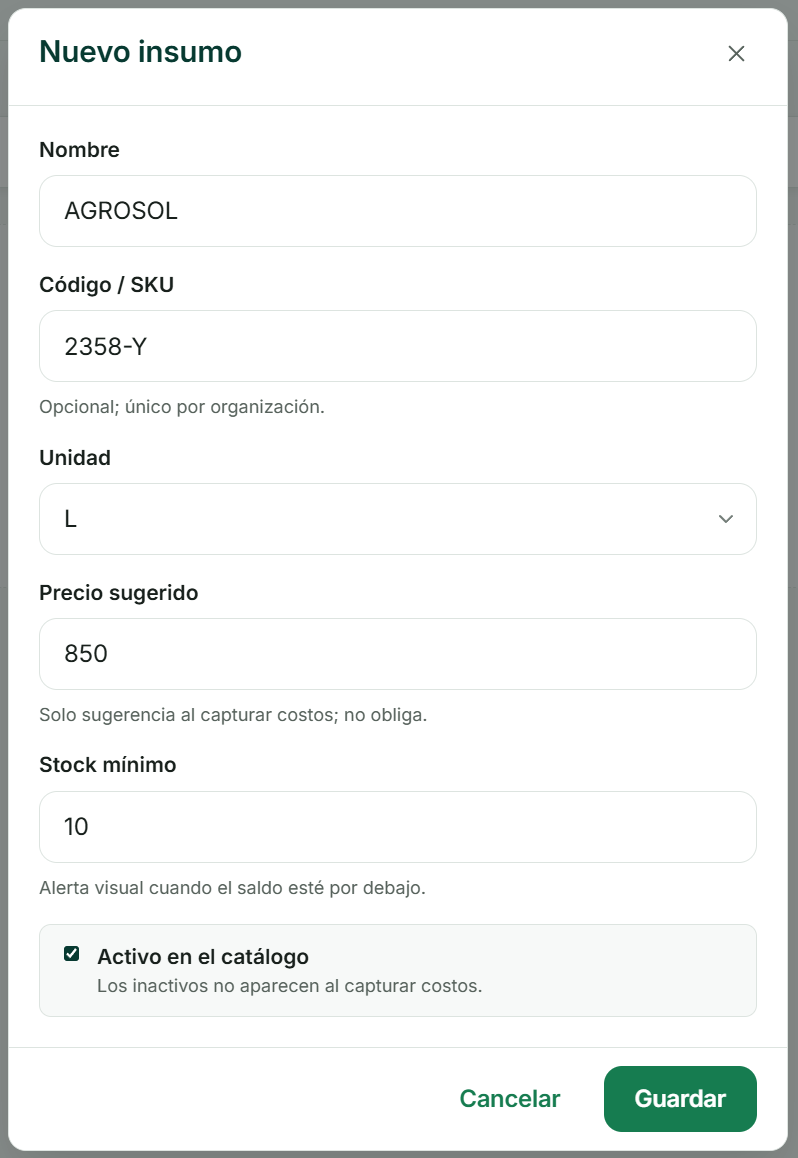
1. Registra un nuevo insumo
Desde el menú lateral de FeCeilo, ingresa a Insumos y haz clic en Nuevo insumo.
Completa la información del producto o material que deseas agregar al catálogo:
- Nombre: identifica el producto o material. Por ejemplo, un fertilizante, herbicida o cualquier otro insumo agrícola.
- Código / SKU: identificador opcional del producto. Si lo utilizas, debe ser único dentro de tu organización.
- Unidad: selecciona la unidad de medida correspondiente, como litros (L) o kilogramos (kg).
- Precio sugerido: establece un precio de referencia por unidad. Este valor se utilizará como sugerencia al registrar costos, pero podrá modificarse.
- Stock mínimo: define la cantidad a partir de la cual deseas recibir una advertencia visual de existencias bajas.
- Activo en el catálogo: determina si el insumo estará disponible para seleccionarlo al registrar costos de las labores.
Una vez completados los datos, haz clic en Guardar.
2. Gestiona las existencias del inventario
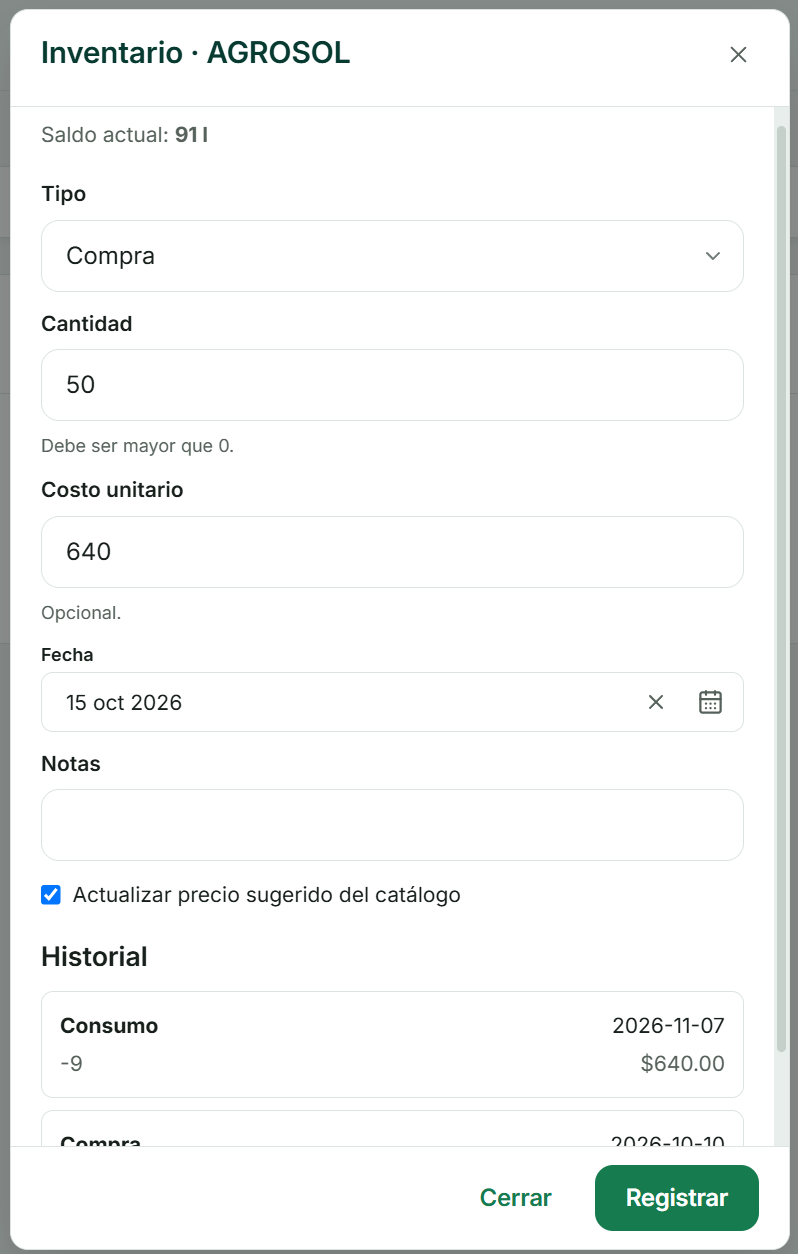
Una vez registrado el insumo, aparecerá en el catálogo con la opción Inventario.
Desde esta sección puedes registrar entradas y ajustes de existencias para mantener actualizado el saldo disponible.
Existen dos tipos de movimientos que puedes registrar manualmente:
- Compra: permite registrar la entrada de nuevas unidades al inventario. Indica la cantidad adquirida y, opcionalmente, su costo unitario.
- Ajuste: permite corregir las existencias utilizando cantidades positivas o negativas. Es útil para registrar sobrantes, faltantes o consumos que no se hayan contabilizado previamente.
Por ejemplo, si el inventario indica 50 litros, pero al revisar físicamente encuentras únicamente 45 litros, puedes registrar un ajuste de -5 litros para corregir el saldo.
Del mismo modo, si encuentras 3 litros adicionales que no estaban contabilizados, puedes registrar un ajuste de +3 litros.
En cada movimiento puedes indicar la cantidad, fecha y notas. En las compras también puedes registrar el costo unitario y, si lo deseas, actualizar el precio sugerido del catálogo.
3. Consulta el historial y las existencias
En la parte inferior del apartado Inventario encontrarás un historial de los movimientos registrados para cada insumo.
Este historial permite identificar los cambios en las existencias, incluyendo:
- Compras: entradas de productos al inventario.
- Consumos: cantidades utilizadas y registradas en las labores agrícolas.
- Ajustes: correcciones manuales para mantener actualizado el inventario.
De esta manera, puedes consultar cómo ha cambiado la cantidad disponible de un producto a lo largo del tiempo.
Si las existencias llegan al stock mínimo establecido o quedan por debajo de él, FeCeilo mostrará una advertencia visual para facilitar la identificación de productos que requieren atención.
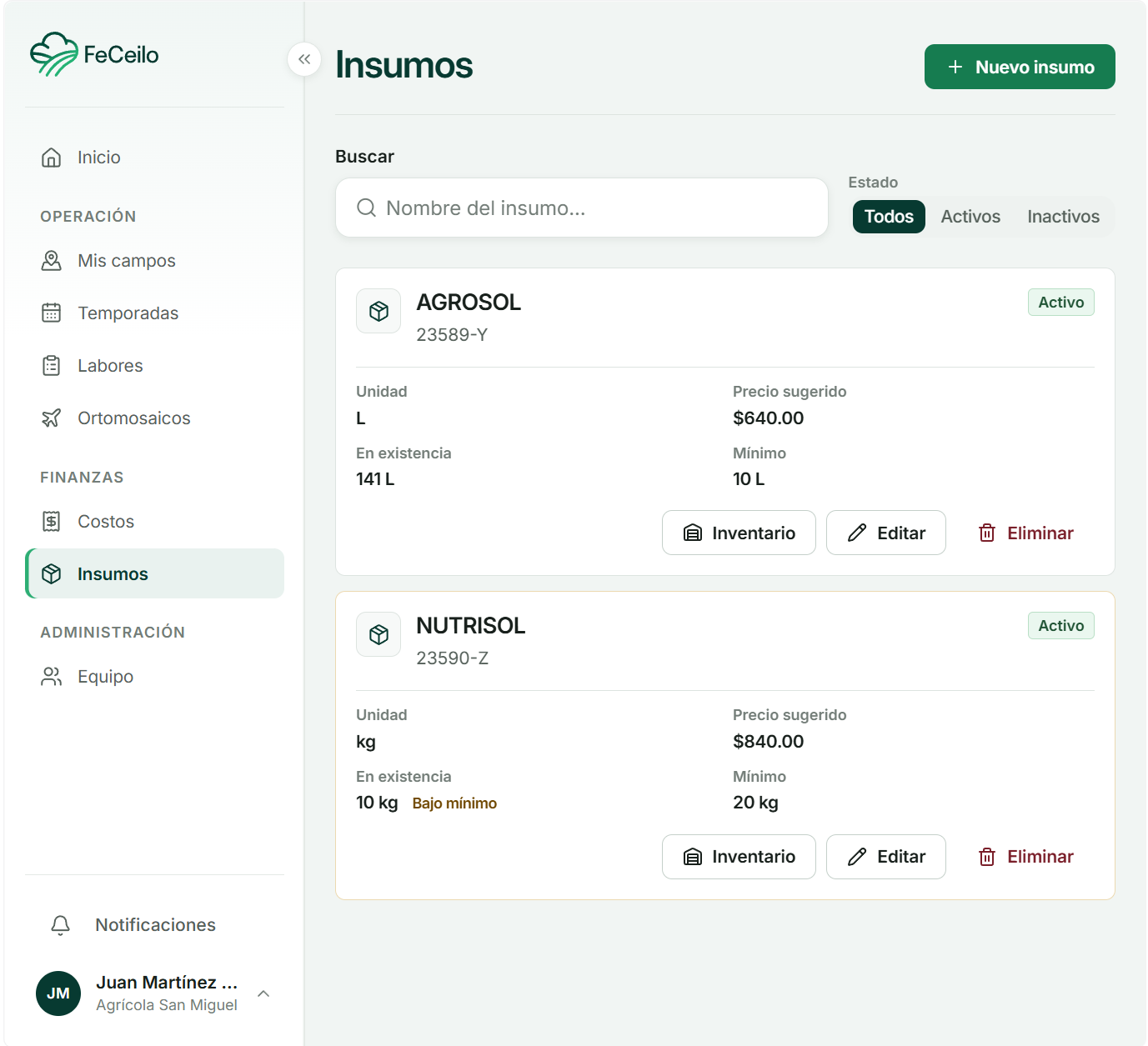
4. Administra tu catálogo de insumos
Puedes registrar tantos insumos como necesite tu organización. Todos aparecerán en la sección Insumos, donde podrás consultar su información y estado.
Desde esta pantalla puedes:
- Buscar insumos por nombre.
- Filtrar los productos activos e inactivos.
- Consultar su unidad de medida, precio sugerido y existencias actuales.
- Identificar productos con inventario por debajo del mínimo establecido.
- Acceder al inventario para registrar movimientos y consultar su historial.
- Editar o eliminar insumos, según los permisos de tu cuenta.
También puedes desactivar un insumo cuando ya no desees utilizarlo en nuevas capturas de costos. Los insumos inactivos permanecen en el catálogo, pero no aparecen como opciones al registrar costos.
Una vez registrados tus insumos, podrás utilizarlos al crear labores agrícolas y asociar los recursos consumidos a cada actividad.
Continúa con Definir labores para aprender a registrar actividades, asignar responsables y calcular sus costos.